 快捷导航
快捷导航
系统:PC
日期:2026-02-04
类别:图形图像
版本:v15.1.0.5
Lightroom Classic2026精简版是一款智慧型相片编辑器,一款专注于每一张相片的处理,全新的快速动作,为动态相片提供了便捷的优化,提供量身打造的创意协助。这次本站提供的是Adobe Lightroom Classic2026精简绿色版资源,这里由民间大佬和谐,除了必要的最低限度内容外,删除了云端模块,让软件体积变得更小。
Lightroom Classic2026精简版还有着强大的图像移除功能,用户可以在这里一站式生成式移除,轻松清理每一个相片上的内容,从不留任何的痕迹。
一、辅助剔除(EA)
借助"辅助剔选"功能,高效挑选最佳人像照片。根据主体聚焦、眼睛聚焦、睁眼等筛选条件,快速找到最佳图像。现已在"库"和"导入"窗口中作为"抢先体验"版开放。
二、自动堆叠
自动根据视觉相似度或拍摄时间将照片分组为便捷堆叠,从而改善照片整理效率。
三、编辑更新
1、污点移除
通过一键自动检测和移除传感器及镜头灰尘污点,助您以更少的手动清理,呈现完美无瑕的图像。
2、去除反射
借助新版更新,可以更好地检测并消除眩光和反光,让您更快速地优化透过玻璃拍摄的照片。
3、选择景观更新
"风景蒙版"现在包括雪景检测功能,使您能更轻松地对冬日美景照片进行微调。您还可以探索八款新的自适应预设,每个季节两款。
4、裁剪时缩放
现在,您在使用裁剪工具时可以进行缩放。
5、颜色偏差
更多控制选项,可微调您的颜色和色调,以获得一致、精致的外观风格。现已增大调节范围。
6、“侦测物体"的“阴影检测"
“侦测物体"中的"阴影检测"功能现在可助您更轻松地选择并移除不需要的阴影,从而实现更精准的编辑。
7、提升HDR编辑的精确度
通过增强对动态范围的控制,精细调节高光余量。
四、性能增强
1、当悬停在"预设”、"历史记录"、“快照"和"配置文件"上方时,响应性能得到增强。
2、性能更加流畅,具体表现在:启用或禁用软打样进行裁剪、使用移除工具,以及移动编辑滑块时。
3、更优的 Windows内存管理。
4、编辑过程中的图像加载与导航流程持续优化。
该安装包是基于 Adobe 6.5.0.348 版本的独立安装程序制作的,此版本并非向大众广泛提供。
从安装程序中,除了必要的最低限度内容外,删除了 Adobe Desktop Common 模块,而原版安装程序会强制安装该模块。
从安装程序中完全删除了 Adobe Creative Cloud 模块,原版安装程序也会强制安装此模块。
安装程序提供了程序安装路径和界面语言的选择,并且还提供了在安装完成后立即启动程序的选项。
在安装过程中,安装程序窗口会启动 “视频轮播”,展示该程序的功能。
解锁了在较低版本 Windows 10 系统上安装该程序的可能性。
将 Adobe Lightroom Classic 的主模块更新到了 14.2.0.202502071718 版本。
禁用了间谍模块 Log Transport Application(日志传输应用程序)、CRLog Transport Application(客户响应日志传输应用程序)和 Adobe Crash Processor(Adobe 崩溃处理程序)。
该程序已激活,安装后可立即使用。
1、下载解压,得到lrc2026,以及GenP.v3.6.9-CGP.rar激活文件;
2、进入setup文件夹,先安装Set-up.exe开始安装软件,语言选择简体中文,安装位置默认即可;
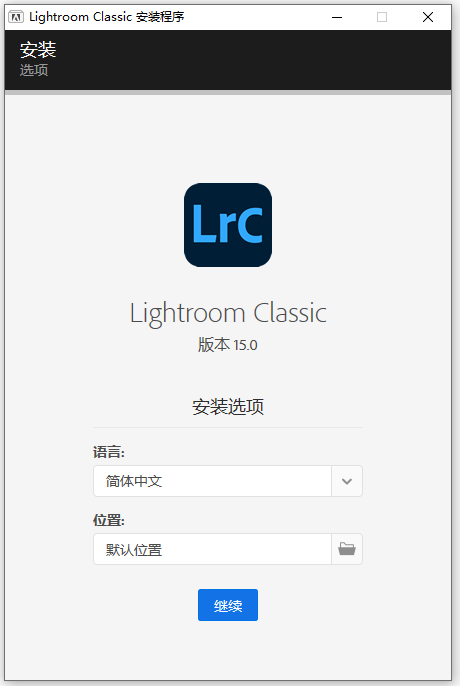
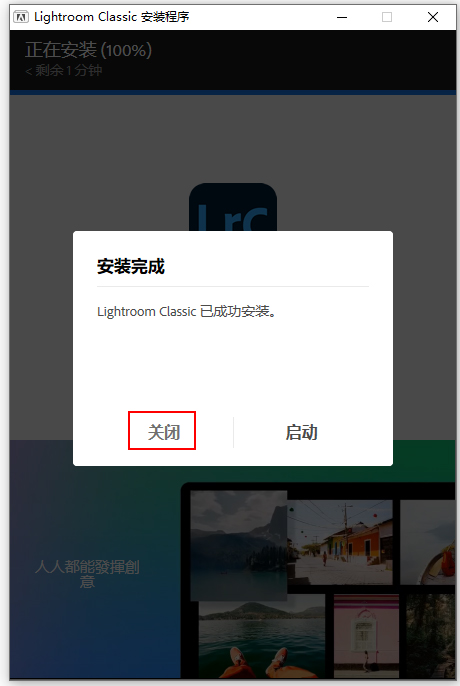
3、等待软件安装完成,安装速度取决于用户的电脑配置;
4、成功安装,先不要运行,这一步很重要,否则后面激活可能失败;
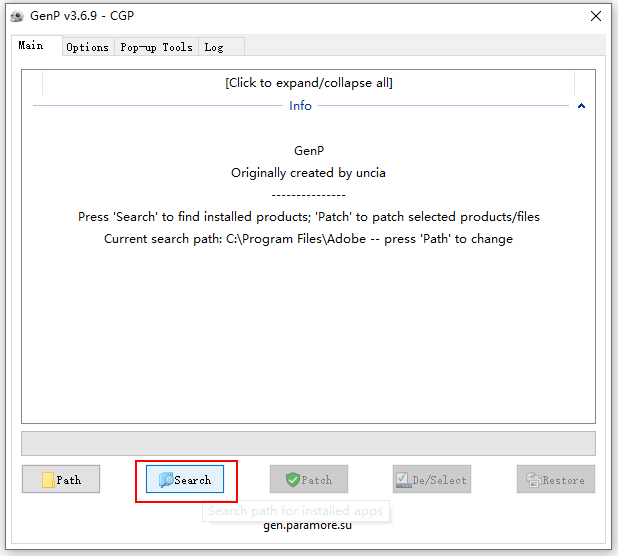
5、再将GenP.v3.6.9-CGP.rar激活文件解压出来,直接运行,如果报毒,请添加信任;
6、点击search按纽,找到需要激活的文件;
7、直接点击patch按纽,正在激活中,请耐心等待一会儿;
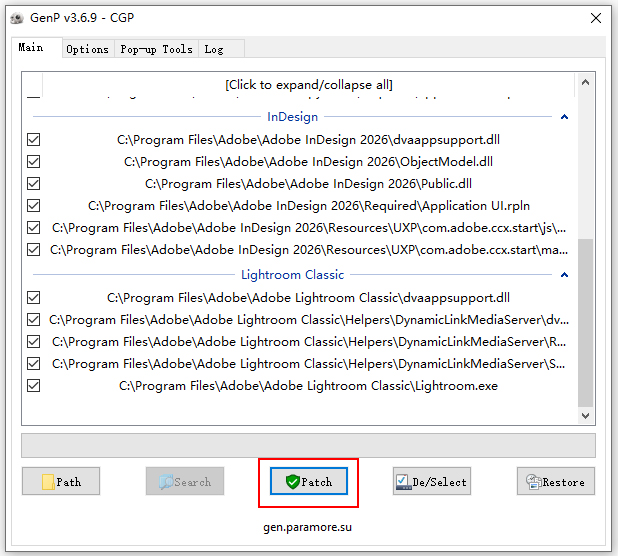
8、出现信息,说明软件成功激活啦,直接关闭窗口;
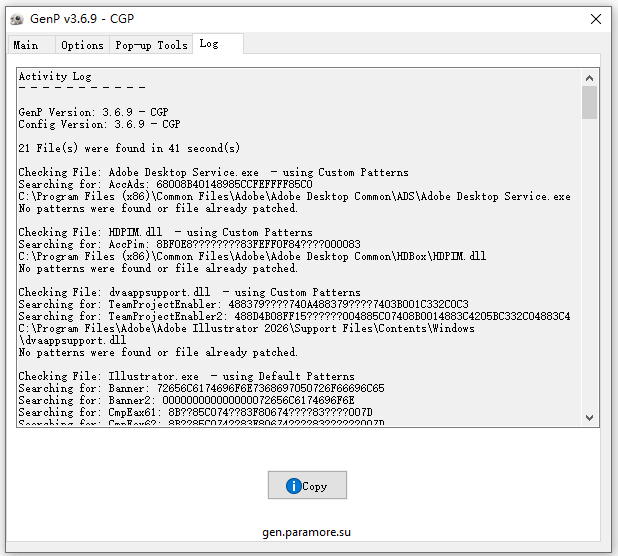
9、好了,用户可以免费使用lrc2026中文版啦。
选取「编辑 >镜头模糊」。
若要自动套用采用AI 技术的「镜头模糊」,请选取「套用」。套用模糊后,您可以使用「散景」控制项变更模糊效果的特性:
散景:这些按钮可让您选择背景模糊中的失焦光源形状。可从下列选项选择:
圆形:现代圆形镜头
泡泡:标准圆形加上过度校正的球面像差
5 叶片:常见于复古镜头
环形:常见于反光或反射式镜头,也称为「甜甜圈」
椭圆形/宽萤幕变形:这会让散景拥有椭圆形外观。
总量滑杆:
模糊量:此滑杆可让您控制模糊效果的强度。预设设定为50。
猫眼:此滑杆可用于展现旋转的弦月形效果。
散景增强:此滑杆可让您调整影像中失焦光源的亮度。
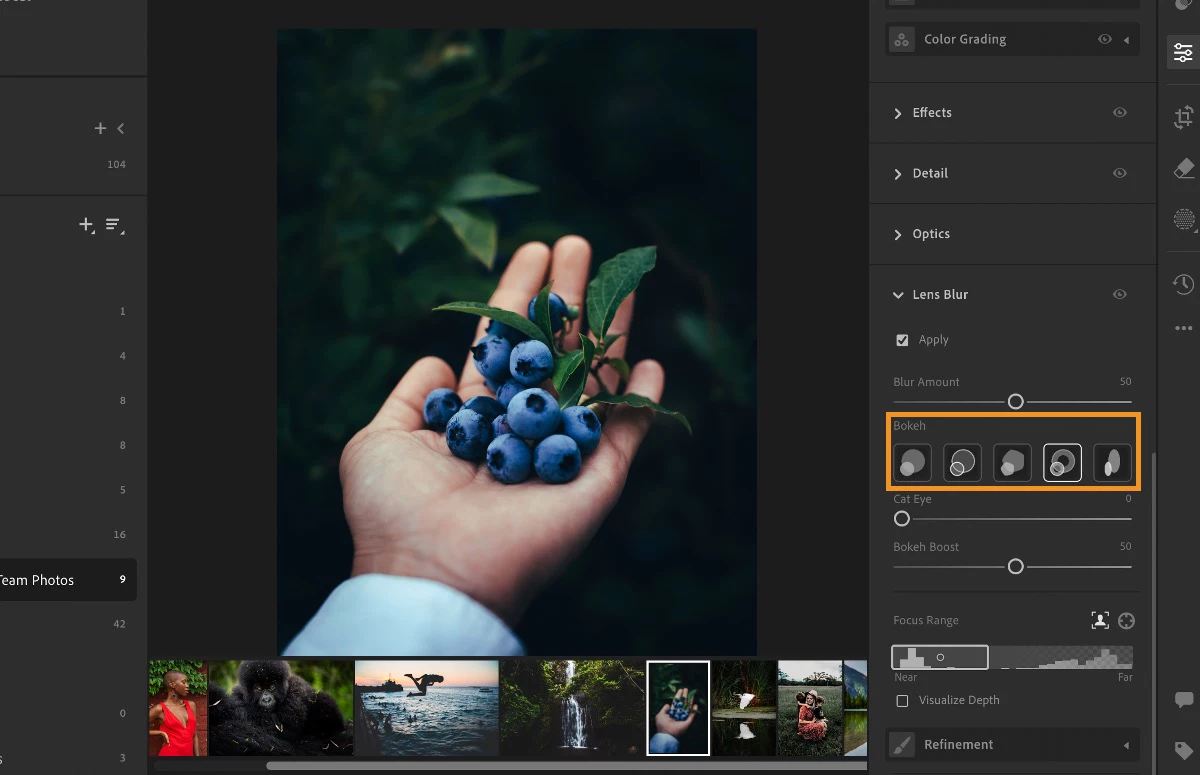
使用「焦点范围」来调整对焦点的深度值范围。
主体聚焦:使用采用AI 技术的主体侦测自动设定焦点范围。
点/区域聚焦:在相片上按一下及/或拖曳,即可手动设定焦点范围。
选取「显现深度」以视觉化深度对应和焦点范围。
当您选取「显现深度」时,影像上的覆叠会显示下列颜色:
暖调或黄色:涵盖具近焦点范围的区域。
冷调或蓝色:涵盖具远焦点范围的区域。
白色:调整「焦点范围」控制项时,会涵盖目前对焦的区域。
使用「微调」滑杆手动调整「镜头模糊」深度对应。
选择「焦点」以选择性地增加焦点,或选择「模糊」以选择性加入「模糊」。当您选取「焦点」或「模糊」时,其他调整控制项将可供使用。
调整「总量」、「笔刷大小」、「羽化」和「流量」滑杆,以手动调整您的选取范围。
选取「自动遮色片」以在刷过时,允许自动边缘侦测。
秘诀:
如果相片有现有的深度对应,除非您另外指定,否则镜头模糊将会使用该深度对应
您可以按住【眼睛】按钮以隐藏套用的调整。
批次复制贴上镜头模糊设定
将「镜头模糊」调整套用至特定相片后,您可以批次复制并贴上该编辑至一或多个其他影像。在图片上按一下右键,然后选取「复制编辑设定」。选取您要批次套用所复制编辑设定的相片、在选取范围上按一下右键,然后选择「贴上编辑设定」。
评分及评论

贵州网院电脑版58.11MB教育学习v1.29
查看
23j909图集PDF免费下载43.4MB图形图像v1.0
查看
WPS Office2025破解版341.6MB办公软件v12.1.0.23542
查看
中国银行网银助手企业版官方版下载36.4MB硬件驱动v4.0.9.1
查看
IntelliJ IDEA2026破解版1.47GB编程开发v2026.1
查看
中国银行网银助手官方版下载36.4MB网络工具v4.0.9.1
查看
Office2024破解版3.1GB办公软件v16.0.17102
查看
造梦西游3修改器下载10.4MB杂类工具v12.0
查看












点击星星用来评分