 快捷导航
快捷导航
系统:PC
日期:2026-02-14
类别:图形图像
版本:v16.0.1.18
Adobe Bridge2026精简版是一款专业好用的集中式照片图像管理软件,一款能够让用户在这里轻松体验全新的图像编辑方式,在这里轻松查看或者修改,满足用户使用方式。这款Adobe Bridge2026精简破解版有一个不错的地方,那就是直装方式,没有任何的广告,没有任何的Adobe云端模块,让用户可以打开软件就能永久免费使用。
Adobe Bridge2026精简版让用户在这里运用智慧收藏功能整理资产,并透过强大的筛选器和进阶后设资料搜寻功能,轻松找到所需素材。
具有多个视窗的多个作业
使用多个视窗同时管理多个档案夹。在各自的视窗中处理资产,并在每个工作区中开启多个内容面板。
自订您的键盘快速键
使用键盘快速键面板,根据您的特定需求建立所有新命令或修改现有命令。此外,您也可以从一系列键盘配置选项中进行选择。
大量工作流程
将各种工作结合为单一工作流程。
使用跨应用程式的工作流程来制作3D 设计
从Bridge 直接在Substance 3D Stager 中轻松开启档案。快速放置资产并开始制作逼真的3D 场景。
快速动作
有了Adobe Bridge 的15.0 以上版,您现在可使用Adobe Express 的「快速动作」轻松执行流行的影像和影片编辑处理,例如「移除背景」、「修剪影片」、「转换为SVG」、「转换为GIF」等,只要按几下滑鼠即可完成。
如何存取「快速动作」
您可以透过下列任一方式存取「快速动作」:
将资产拖放至「快速动作」面板中所需的「快速动作」上。
在资产(影像/影片) 上按一下滑鼠右键>「快速动作」。然后,选取所需的「快速动作」选项。
选取「档案>快速动作」。然后,选取所需的「快速动作」选项。
选取「快速动作」砖以启动「快速动作」。
Content Credentials (抢先使用)
在最新的Bridge 版本中,透过防伪中继资料体验强化的资产安全性,并以Content Credentials将关于您自己和创作过程的额外相关资讯直接嵌入至资产中。
透过转存或工作流程建立器转存相片时,您可以使用「Content Credentials」来保护您的内容。若要套用内容认证,请在「转存」或「工作流程」预设集中设定「内容认证」区段。
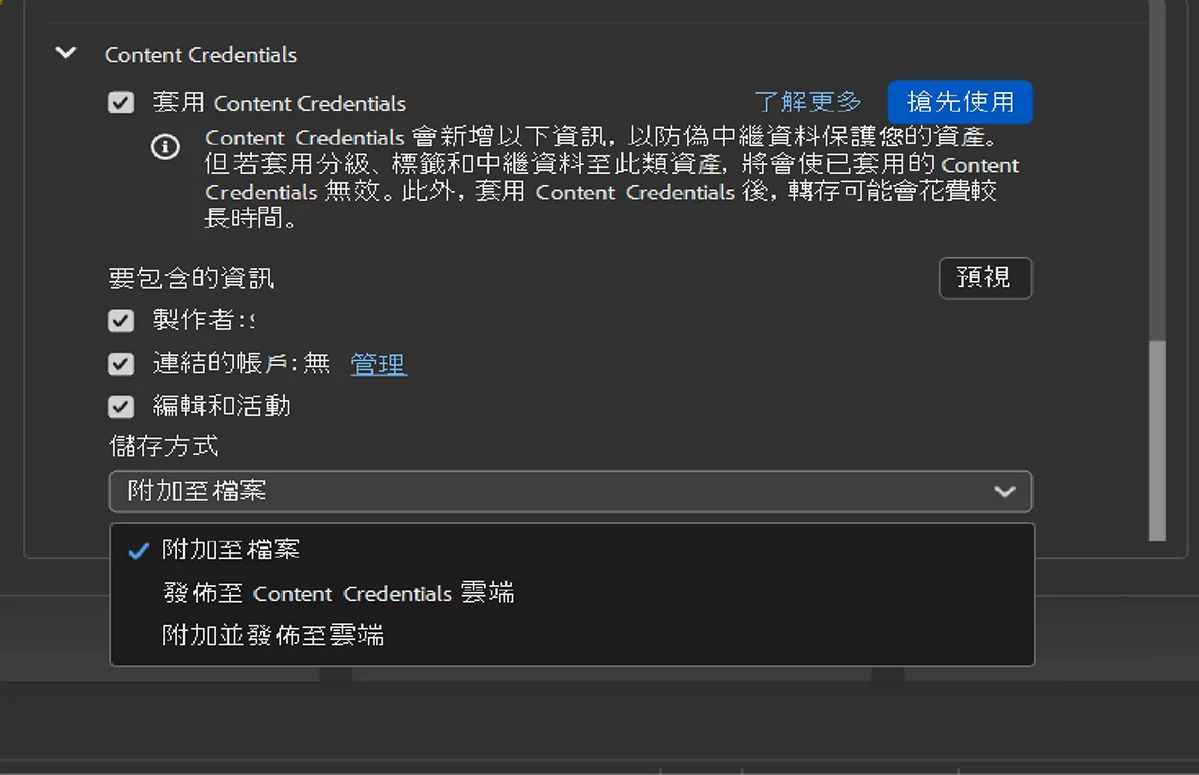
如何检视Content Credentials 状态
启动Bridge。
选取「编辑>偏好设定」。
于「内容」偏好设定中,选取「在「内容」与「筛选器」面板显示Content Credentials 资讯」,然后选取「确定」。
HEIC 和HEIF 影像支援(适用于Windows)
您现在可以在Windows 上检视.HEIC 与.HEIF 影像的缩图及预视,强化了您直接在应用程式中管理并检阅这些档案格式的能力。
效能改善
「内容」面板最佳化:我们改善了Bridge 中「内容」面板的卷动效能,为使用者提供更流畅、反应更灵敏的体验。
「关键字」面板工作流程增强功能:「关键字」面板中的关键操作,例如卷动、收起/展开,以及像是重新命名、移动和删除关键字等动作,都已经过最佳化以提高效率。
Adobe Bridge 中的「自动集合」指令码可以将数组影像组成堆叠,以便在Photoshop 中处理成高动态范围(HDR) 影像或全景复合影像。这个指令码会根据撷取时间、曝光设定和影像定位,将影像收集至堆叠。时间戳记必须小于18 秒,「自动集合」指令码才能处理这些相片。如果所有相片的曝光设定都不同,而且内容重叠超过80%,指令码就会将这些相片解译为HDR 集。如果曝光都相同,而且内容重叠小于80%,指令码就会将这些相片解译为全景的一部分。
若要启动「自动集合」指令码,请选择「编辑> 偏好设定」(Windows) 或「Adobe Bridge > 偏好设定」(Mac OS)。
在「启动指令码」面板中选取「自动集合」,然后按一下「确定」。
选取具有HDR 或全景照片的档案夹,然后选择「堆叠> 自动堆叠全景/HDR」。
选择「工具> Photoshop > 在Photoshop 中处理集合」,自动合并这些照片,并且在Adobe Bridge 中查看结果。
注解:
如果无法在该档案夹使用自动堆叠,请手动选取档案夹中需要的HDR/全景照片,然候选择「堆叠> 自动堆叠全景/HDR」。
评分及评论

贵州网院电脑版58.11MB教育学习v1.29
查看
23j909图集PDF免费下载43.4MB图形图像v1.0
查看
WPS Office2025破解版341.6MB办公软件v12.1.0.23542
查看
中国银行网银助手企业版官方版下载36.4MB硬件驱动v4.0.9.1
查看
IntelliJ IDEA2026破解版1.47GB编程开发v2026.1
查看
中国银行网银助手官方版下载36.4MB网络工具v4.0.9.1
查看
Office2024破解版3.1GB办公软件v16.0.17102
查看
造梦西游3修改器下载10.4MB杂类工具v12.0
查看












点击星星用来评分