 快捷导航
快捷导航
系统:PC
日期:2026-02-10
类别:编程开发
版本:v2025.2.3.9
Android Studio官方版是一款专门为安卓生态打造的编程开发软件,大家很多在用的游戏、应用都是由这款工具开发,全新版本还加入AI助手Gemini,这个谷歌旗下的AI助手将为用户带来的更多帮助,可以帮助用户模拟和排查 Compose 界面问题、修复 Gradle 构建错误以及解决其他海量问题,有效的提升了的用户的学习和工作效率。
Android Studio电脑版还为用户们提供了一个智能代码编辑器,这个功能可针对Kotlin、Java和C/C++编程语言自动填充代码,帮助用户编写更好的代码。此外,在编辑Jetpack Compose时,用户可以通过实时编辑功能立即看到代码更改。
1、撰写设计工具
使用Jetpack Compose创建动态布局。然后在任何屏幕尺寸上预览布局并使用内置检查工具检査Compose动画。
2、智能代码编辑器
使用智能代码编辑器编写更好的代码、更快地工作并提高工作效率,该编辑器为 Kotlin、Java 和 C/C++ 编程语言提供代码补全。此外,在编辑 JetpackCompose 时,您可以看到代码更改立即通过实时编辑反映出来。
3、灵活的构建系统
Android Studio 的构建系统由 Gradle 提供支持,可让您自定义构建,以便从单个项目为不同 Android 设备生成多个构建变体。然后使用构建分析器分析构建的性能并了解项目中存在潜在构建问题的位置,
4、轻松模拟任何设备
Android 模拟器可让您在各种 Android 设备上测试您的应用程序。通过使用适应手机、三平板电脑、可折叠设备、Wear Os、电视和 ChromeOs 设备的响应式布局,释放应用程序的全部潜力。
5、安卓应用程序包
在发布之前,通过检查应用程序 APK 文件或Android 应用程序包的内容,找到优化 Android 应用程序大小的机会。检查清单文件、资源和 DEX文件。比较两个 APK或 Android App Bundle,了解您的应用程序大小在应用程序版本之间有何变化。
一、基本构建和运行
如需构建和运行应用,请按以下步骤操作:
1、在工具栏中,从运行配置菜单中选择您的应用。
2、从目标设备菜单中,选择要用来运行应用的设备。
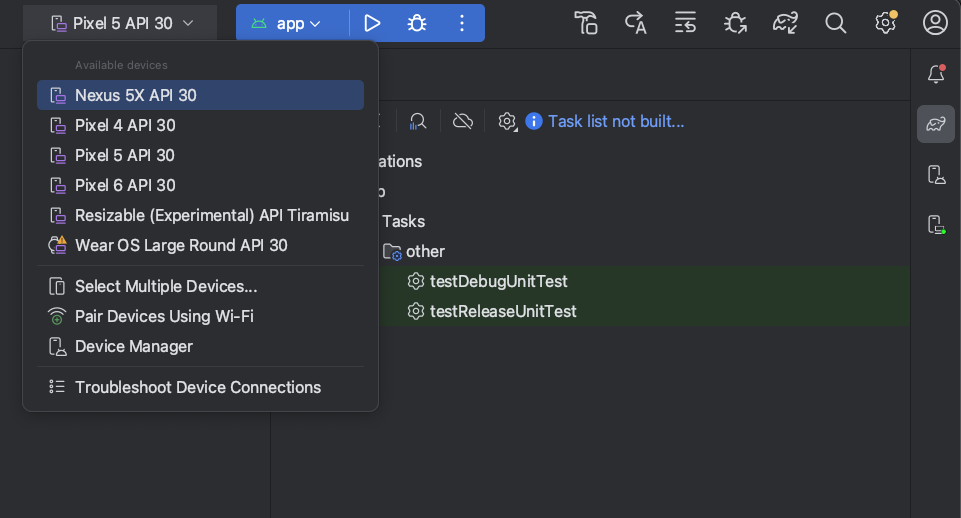
如果您未配置任何设备,则需要创建 Android 虚拟设备以便使用 Android 模拟器,或连接实体设备。
3、点击 Run 按钮 。
如果尝试将项目启动到存在相关错误或警告的设备,Android Studio 会发出警告。图标和样式的变更分成了错误(导致配置失败的设备选择)和警告(可能导致意外行为但仍可运行的设备选择)。
二、监控构建流程
如需查看有关构建流程的详细信息,请依次选择 View > Tool Windows > Build,或点击工具窗口栏中的 Build 图标 。Build 工具窗口会显示 Gradle 为构建应用而执行的任务,如下图所示。
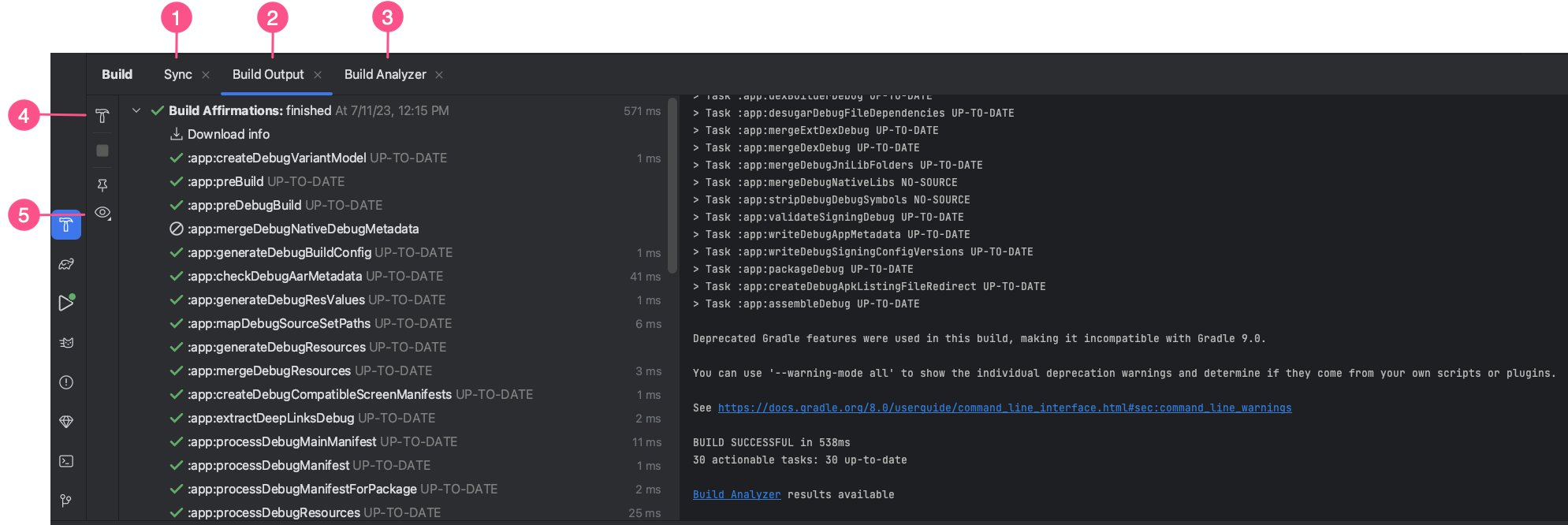
1、“Sync”标签页:显示 Gradle 为与项目文件同步而执行的任务。与 Build Output 标签页类似,如果您遇到同步错误,可以在树中选择元素来获取有关错误的更多信息。此外,该标签页还会显示下载影响的摘要,以确定依赖项下载是否会对 build 产生负面影响。
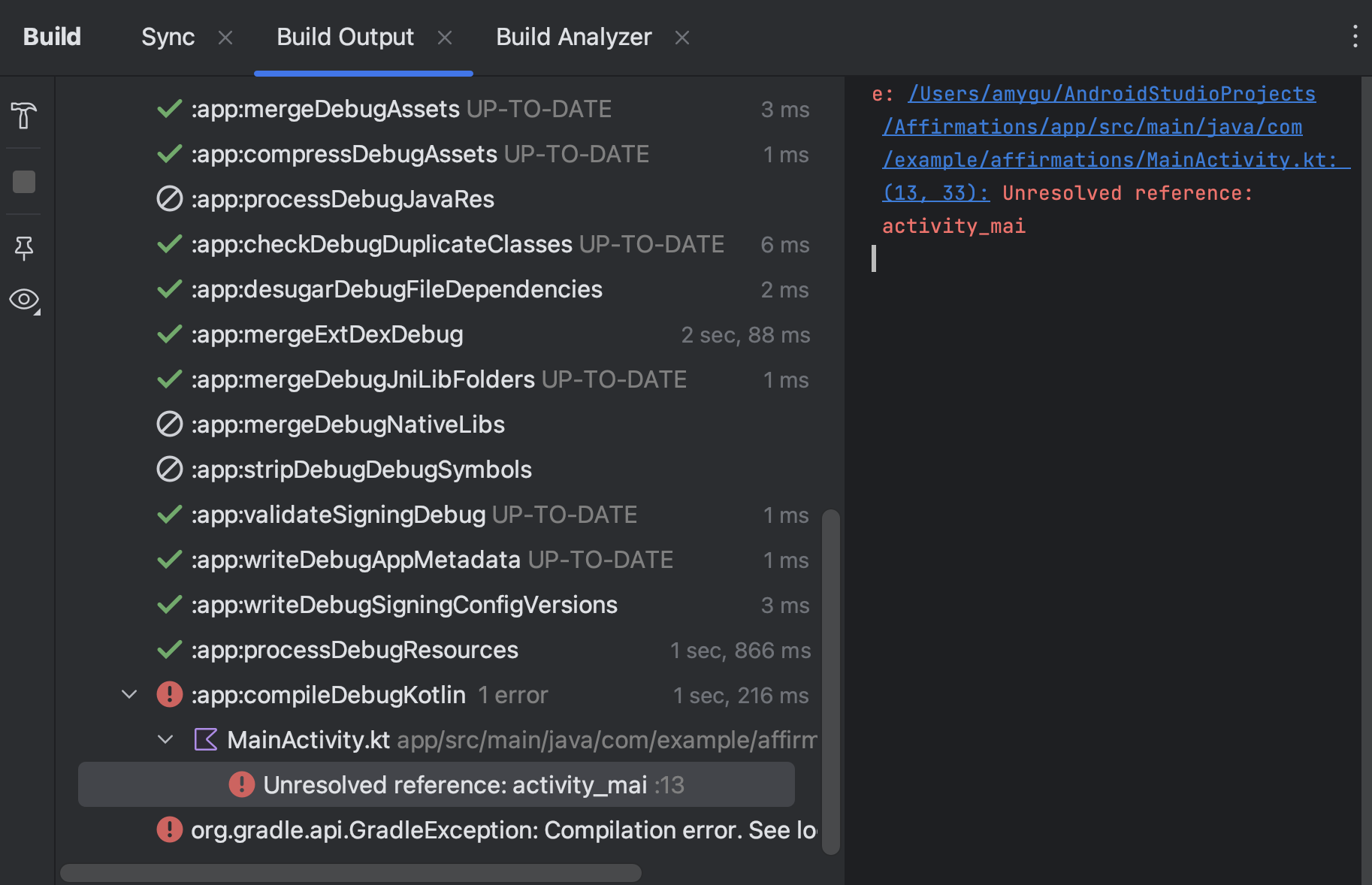
2、“Build Output”标签页:以树状显示 Gradle 执行的任务,其中每个节点表示一个构建阶段或一组任务依赖项。如果您收到构建时错误或编译时错误,可以检查该树并选择一个元素来查看错误输出,如下图所示。
3、“Build Analyzer”标签页:提供有关 build 的构建性能分析信息。如需了解详情,请参阅使用 Build Analyzer 排查构建性能问题。
4、Restart:再次执行上次构建操作。如果上次运行的是 Build > Make Selected Module,系统就会构建当前模块。如果上次运行的是 Build > Make Project,系统会为项目中的所有模块生成中间构建文件。
5、Filters:过滤掉已成功完成的警告和/或任务。这样可以更轻松地在输出结果中找出相应问题。
如果您的 build 变体使用产品变种,Gradle 也会调用任务来构建这些产品变种。如需查看所有可用构建任务的列表,请依次点击 View > Tool Windows > Gradle,或点击工具窗口栏中的 Gradle 图标
1、优化小贴士:
打开你的应用后,点击小贴士,会得到各种开发建议。
2、应用翻译服务:
帮助开发者获得专业的翻译服务,上传你的需求,选择语言,就会显示翻译方和报价,并在一周内发回译本。
3、推荐跟踪:
可以帮助开发者找出哪些广告的收益更好
4、营收曲线图:
方便开发者查看自己开发的应用的营收
5、试用版测试和阶段性展示:
开发者可以对应用进行测试,然后向一部分内测用户推出,测试结果不会对外公布。当一个版本的测试结束,开发者可以向特定比例的小范围公测用户开放。
6、解决了语言问题:
多语言版本、支持翻译都让开发者更方便地开发适应全球的应用。
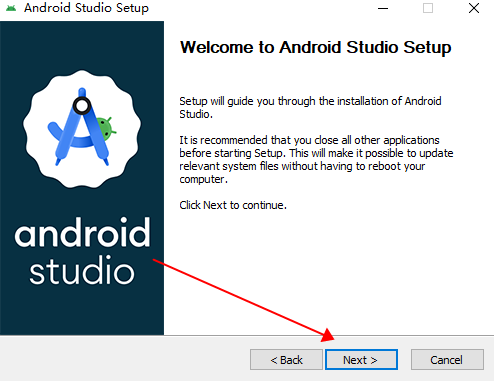
1、在本站下载安装“.exe”文件,双击进入安装程序,点击“next”进入下一步。
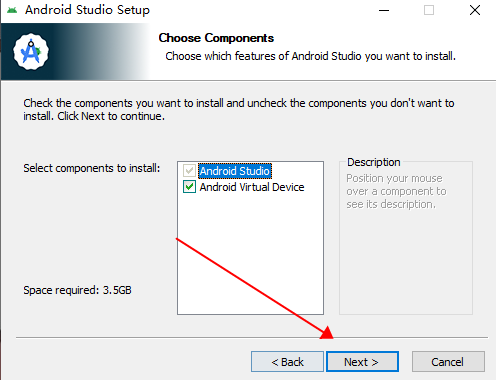
2、选择安装组件。
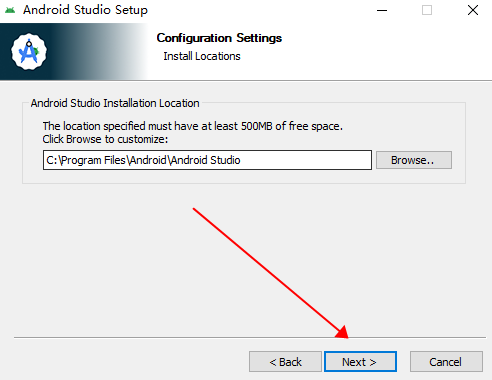
3、选择安装位置。
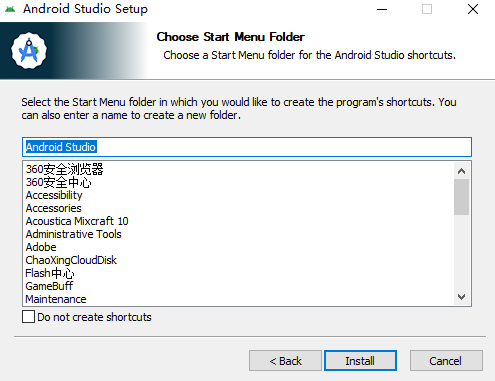
4、选择开始菜单文件夹。
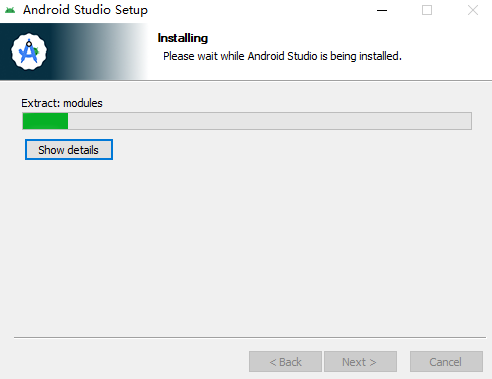
5、等待安装。
6、安装完成点击“next”。
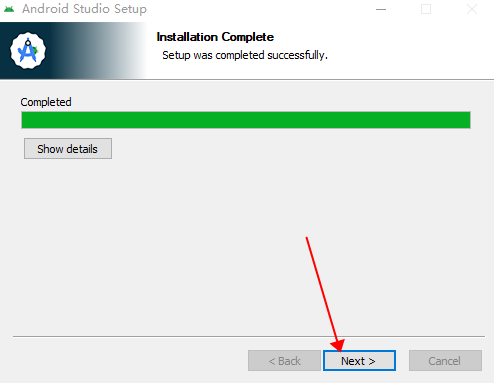
7、完成安装。
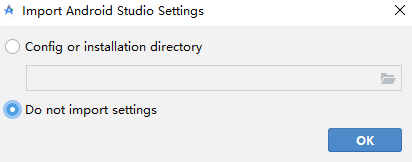
8、最后选择是否导入android studio设置即可。
评分及评论

贵州网院电脑版58.11MB教育学习v1.29
查看
23j909图集PDF免费下载43.4MB图形图像v1.0
查看
WPS Office2025破解版341.6MB办公软件v12.1.0.23542
查看
中国银行网银助手企业版官方版下载36.4MB硬件驱动v4.0.9.1
查看
IntelliJ IDEA2026破解版1.47GB编程开发v2026.1
查看
中国银行网银助手官方版下载36.4MB网络工具v4.0.9.1
查看
Office2024破解版3.1GB办公软件v16.0.17102
查看
造梦西游3修改器下载10.4MB杂类工具v12.0
查看










点击星星用来评分