 快捷导航
快捷导航
系统:PC
日期:2026-02-11
类别:编程开发
版本:v2025.3.2
JetBrains GoLand破解版是一款专业的GO语言编辑开发软件,一款能够让每一个用户都能在这里一站式体验最简单的IDE编程开发,在这里使用GO语言,让工作更轻松。这次本站提供的是JetBrains GoLand直装破解版资源,用户可以在下面的下载地址中获取资源,压缩包里面带了激活脚本,按照安装步骤就能完成永久免费使用了。
JetBrains GoLand破解版有着简单的使用方式,里面集成了各种开发工具,Python、Docker、Git、GO等等,无需安装和配置大量扩展程序即可直接开始编码。
智能代码编辑与补全:
提供智能代码完成,基于上下文给出建议。
实时语法检查,帮助开发者避免编写错误代码。
自动导入包管理,确保引用的包自动添加到 import 列表中。
强大的代码导航:
支持在类型、函数、变量等符号间快速跳转。
查找符号的声明、调用和实现。
代码结构视图,帮助理解代码架构。
重构工具:
提供安全的代码重构选项,如重命名、移动、提取方法等。
支持一键撤销,便于实验性修改。
调试与测试:
集成调试器,支持设置断点、步进执行、查看变量值等。
集成 Go 测试框架,支持运行和调试单元测试。
版本控制集成:
与 Git、Mercurial 等版本控制系统深度集成。
提供图形化的差异查看器和合并工具。
构建与运行:
支持直接从 IDE 构建和运行应用程序。
可以配置不同的构建目标和运行参数。
Web 开发支持:
支持 HTML、CSS、JavaScript 和 TypeScript 的开发。
集成了前端框架和库的开发支持。
插件生态系统:
可以通过插件扩展功能,包括数据库工具、代码样式检查等。
教程支持多版本包括2025最新版GoLand激活,接下来演示下GoLand 2025.1.3的激活详细步骤。
一步一步确定安装,然后打开。
这里提示输入激活码,先关闭应用!!!

打开下载好的插件。
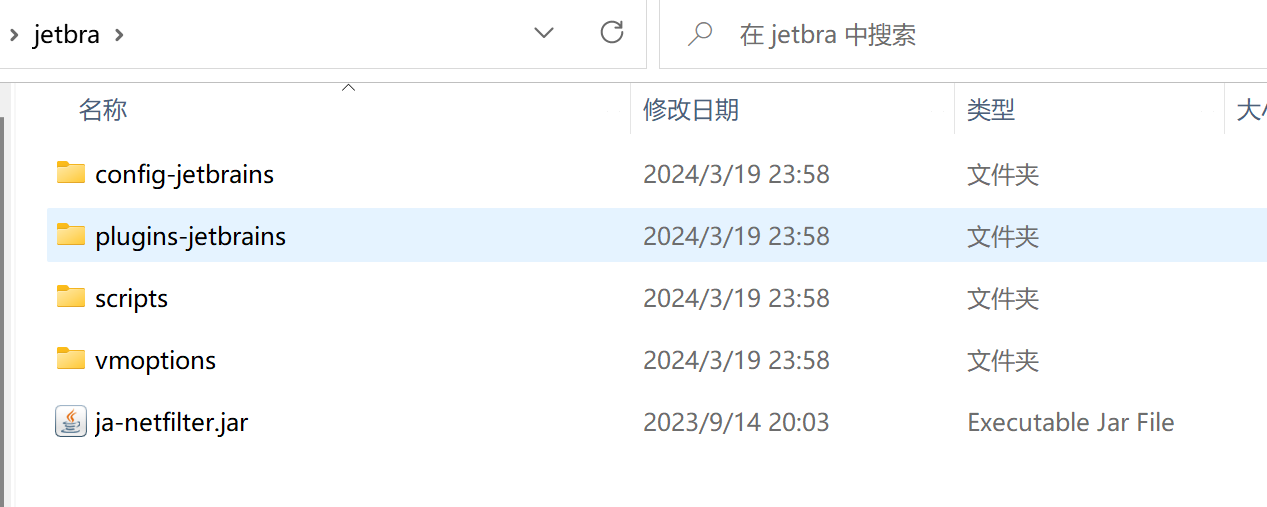
打开scripts文件夹。
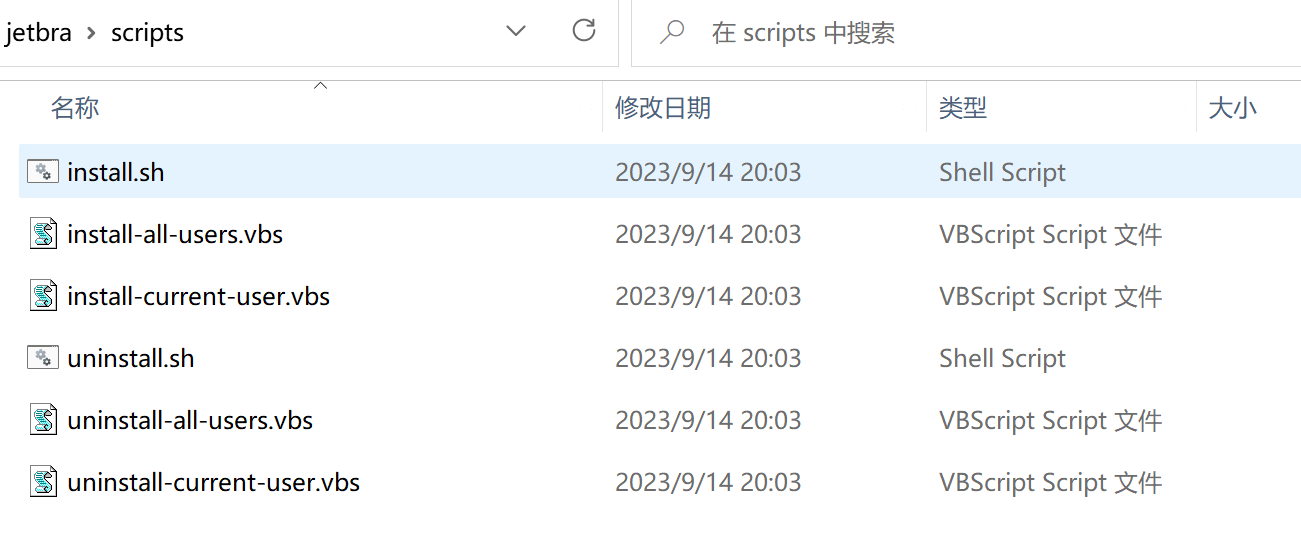
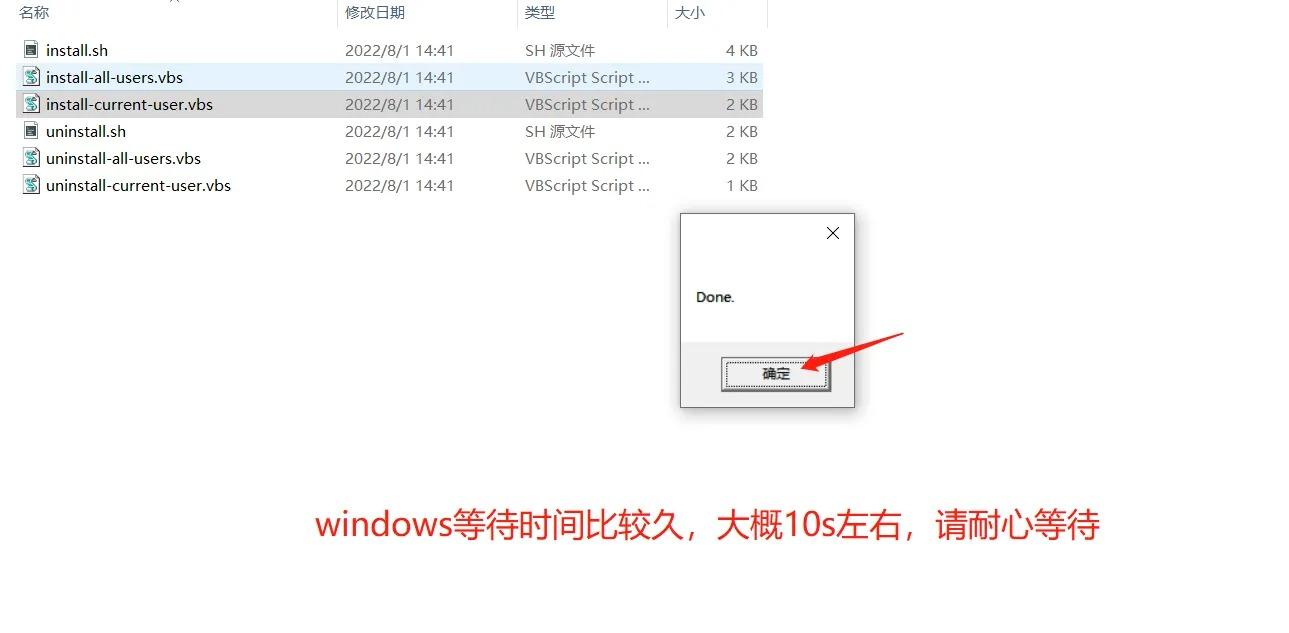
先执行uninstall-all-users.vbs,直接双击打开,此步骤是为了防止之前有过激活信息,确保当前环境变量下没有激活工具的变量信息,可先执行卸载脚本,再进行后面的激活操作,避免激活失败。
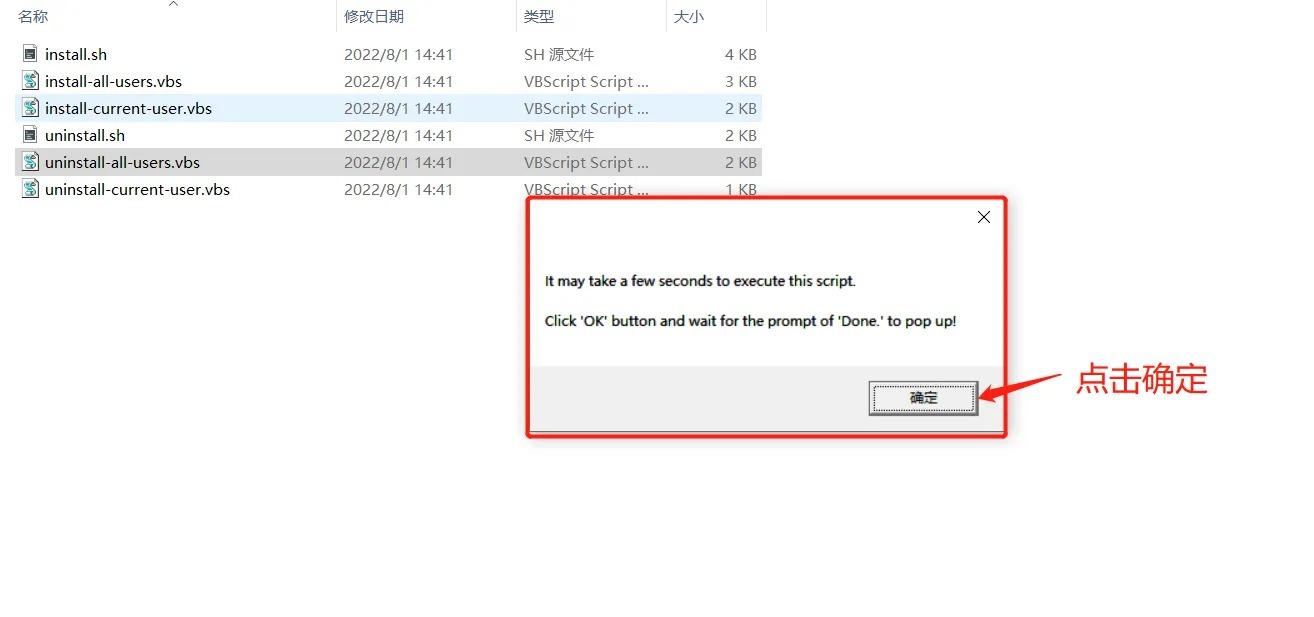
出现弹框done说明成功。
然后再执行install-current-user.vbs,直接双击打开即可。
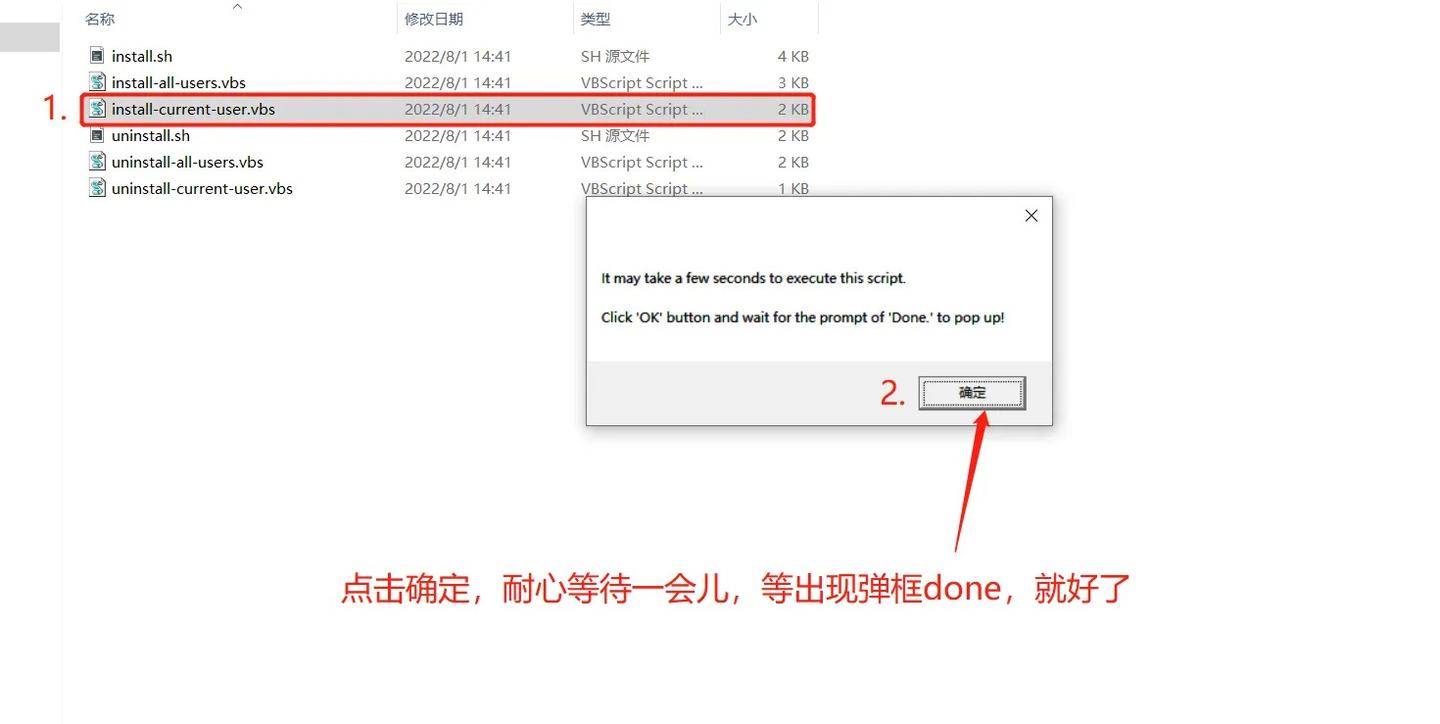
这里需要等待10秒左右才会出现done弹框,才是成功。
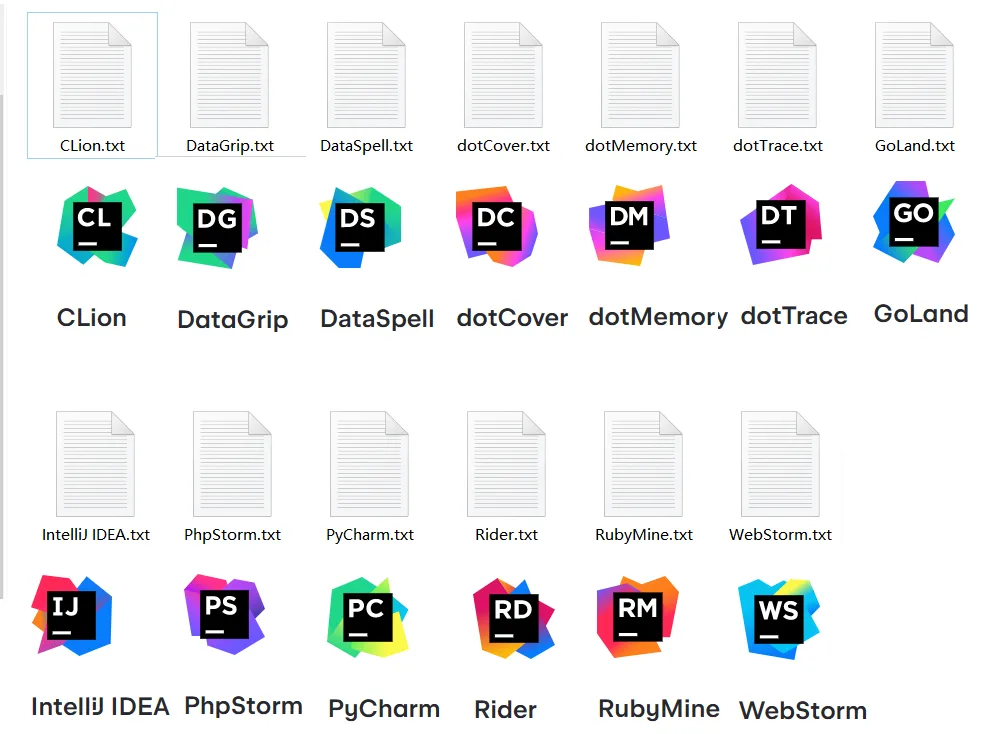
激活pycharm就打开pycharm的txt文件,idea就打开idea的,GoLand就打开GoLand的。
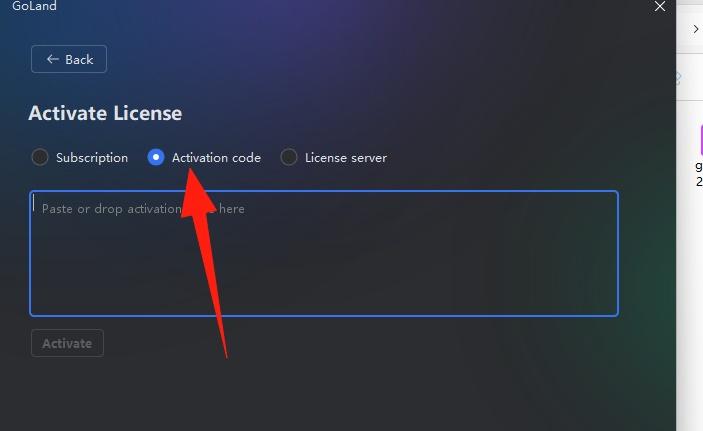
粘贴复制的激活码。
注意:永久试用的详细步骤都在前面提到的资源包里,就算显示2025年到期也不用担心,还是能正常使用的!
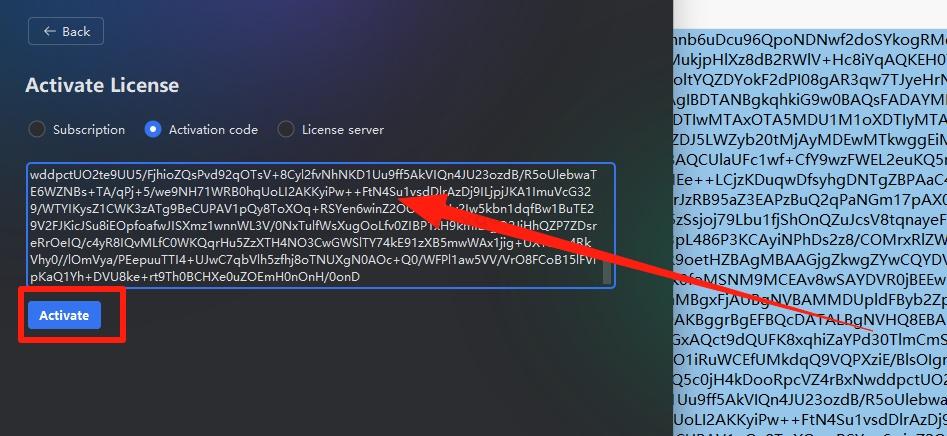
复制生成的注册码,粘贴到【Activation】输入框,然后点击【Activate】按钮完成激活。
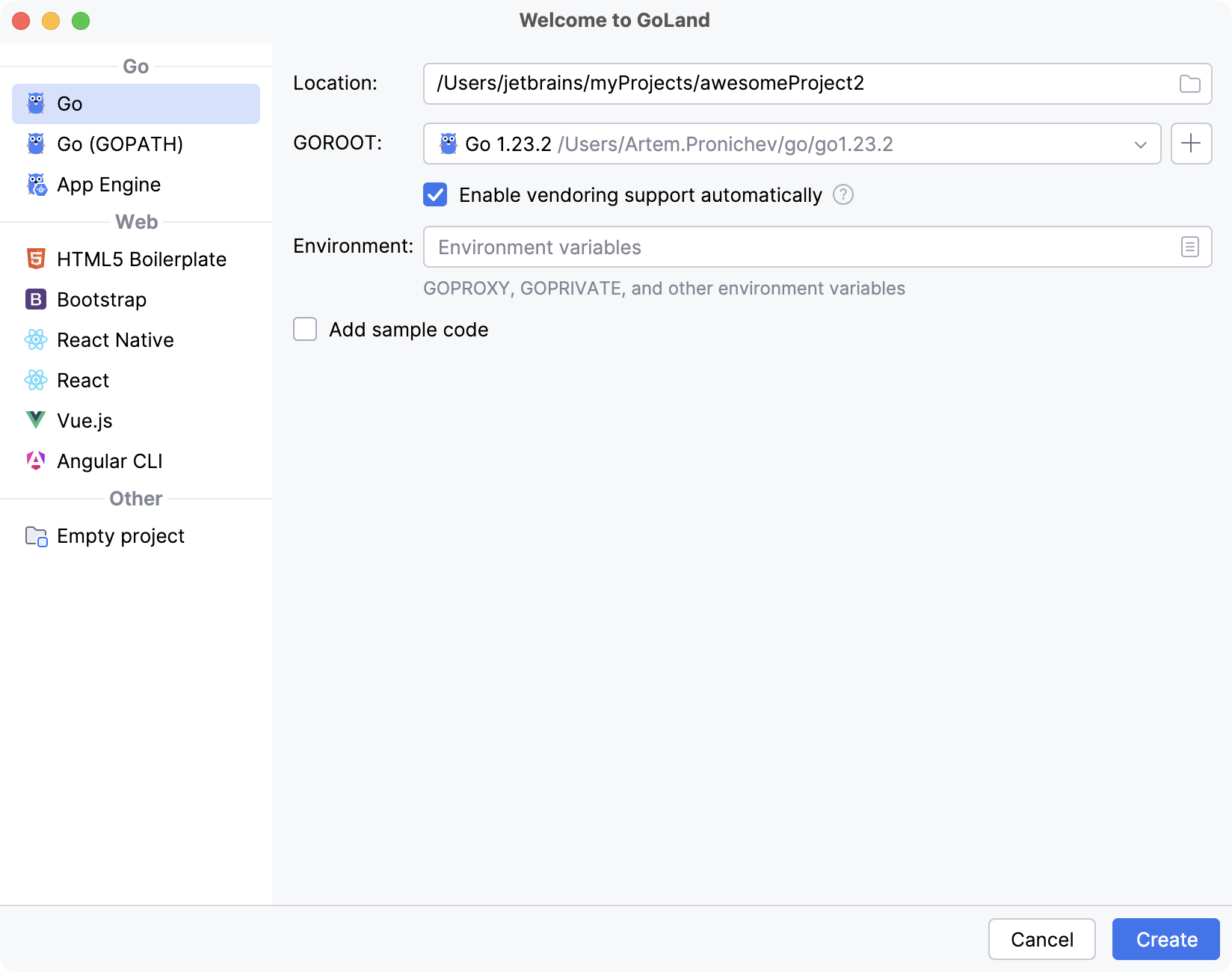
创建 Go 项目
请选择 文件(F) | 新建(N) | 项目…。
或者,在 欢迎访问GoLand 对话框中,转到 新建 | 项目。
在 新建项目 对话框中,从可用项目类型列表中选择 Go 模块。
在 GOROOT 字段中,指定您的 Go 安装位置。 GoLand 通常会自动检测此位置。
要更改或安装新的 Go SDK 版本,请点击 添加 SDK 并选择以下选项之一:
本地 :使用本地系统中现有的 SDK。
下载 :从官方存储库下载 Go SDK 版本。
点击 创建 以创建项目。
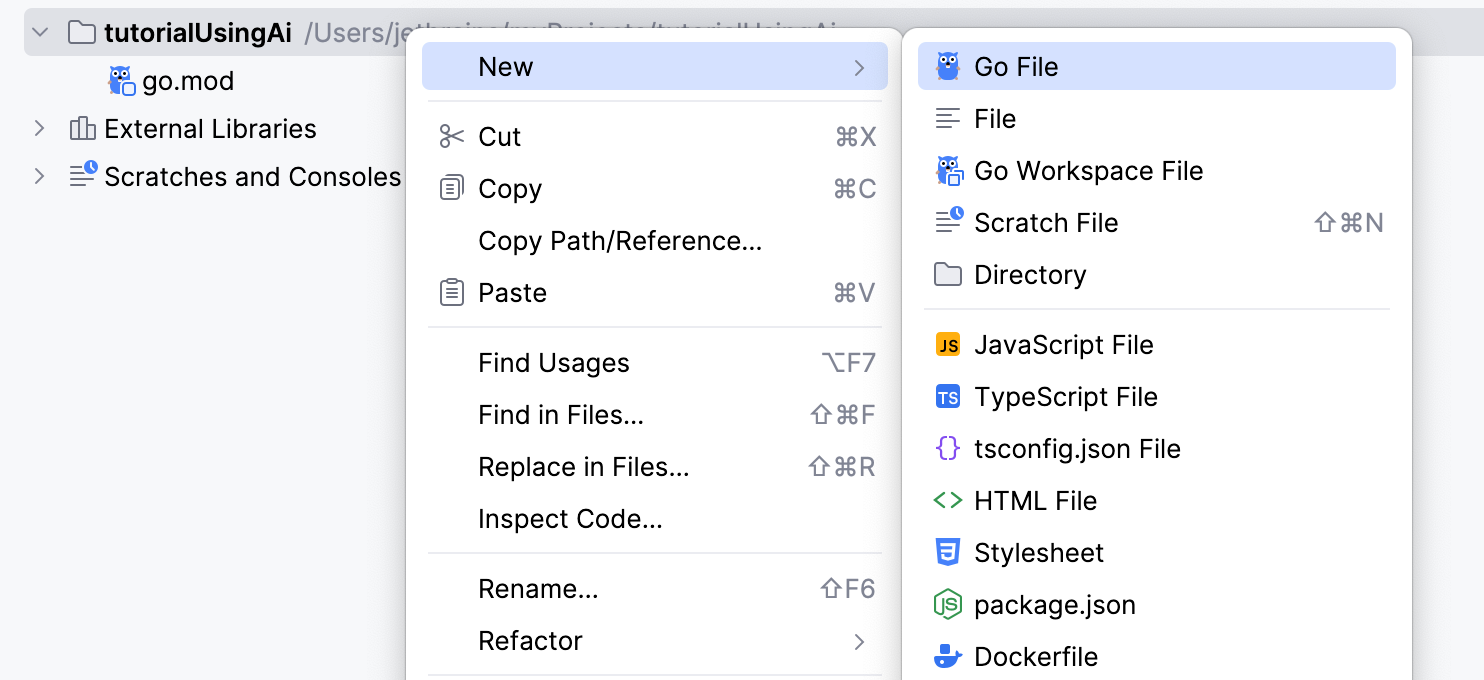
创建 Go 文件
要创建一个 Go 文件,请使用以下选项之一:
在 项目 工具窗口中,右键点击项目的父文件夹,然后选择 新建(N) | Go 文件 Go 文件。
点击项目的父文件夹,按 Alt+Insert ,然后选择 Go 文件。
点击项目的父文件夹,然后转到 文件(F) | 新建(N) | Go 文件。
在 新建Go 文件 对话框中,输入文件名并选择文件类型:
空文件 — 创建一个空的 Go 文件。
简单应用程序 — 创建一个带有预定义 main 函数的 Go 文件。
探索用户界面
当您首次启动 GoLand 时,会出现 欢迎访问GoLand 对话框。 在此对话框中,您可以创建或打开项目,从版本控制系统检出项目,访问文档并配置 IDE。
打开项目后,主窗口会出现,并分为几个逻辑区域:
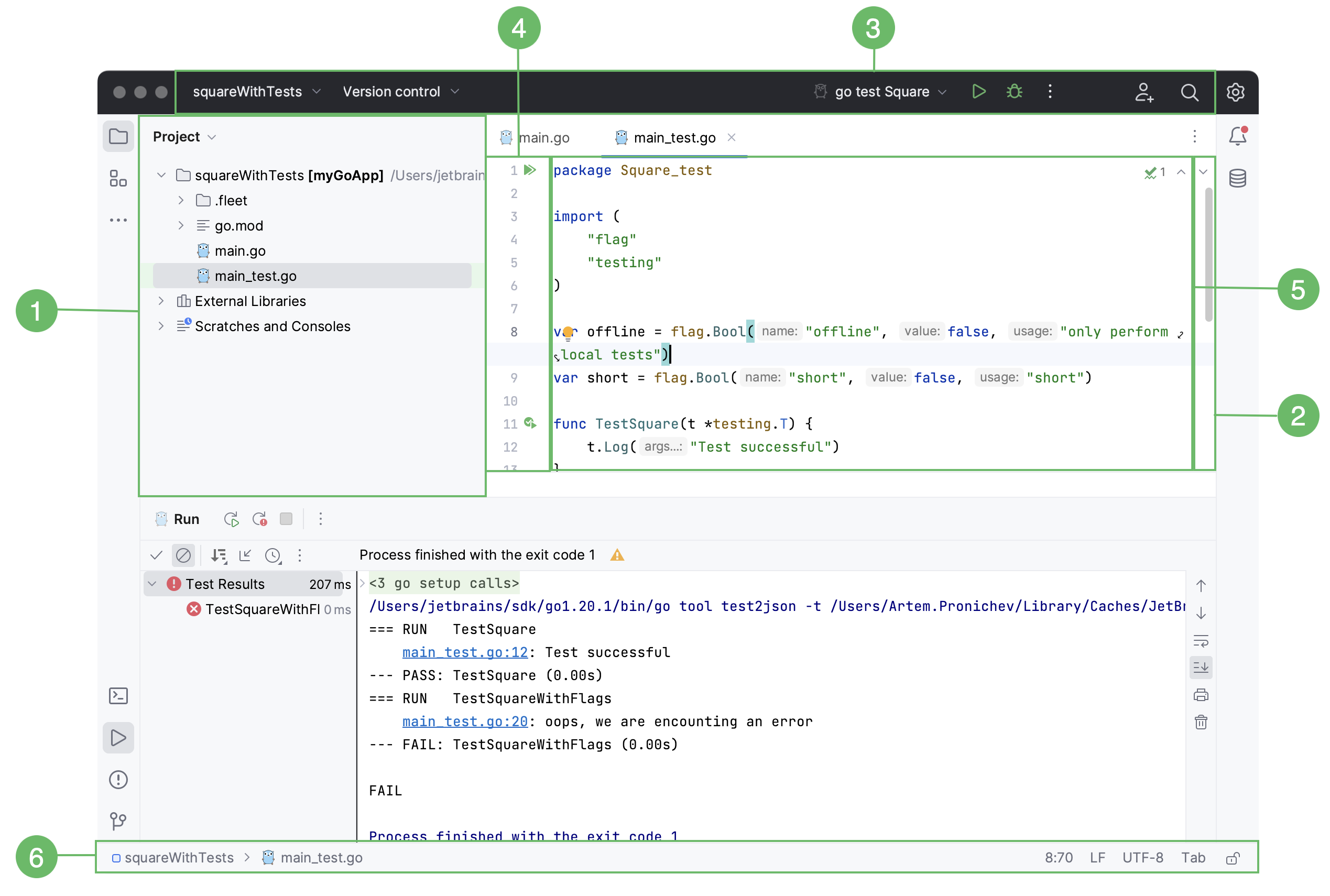
左侧的 项目工具窗口显示您的项目文件。 工具窗口有助于项目管理、导航、运行和调试代码、版本控制集成等。 要查看所有可用的工具窗口,请转到 视图 | 工具窗口。
右侧的 编辑器窗格是您编写代码的地方。 您可以使用选项卡在打开的文件之间切换。
编辑器上方的导航栏可让您快速运行和调试应用程序,并执行基本的 版本控制操作。
装订线 是编辑器旁边的垂直条。 它显示断点并提供到定义或声明的导航。 您还可以点击 运行应用程序 图标来运行或调试您的应用程序。
编辑器右侧的 滚动条 包含代码分析标记。 GoLand 会持续检查您的代码,并高亮显示错误、警告和拼写错误等问题。 边栏顶部的指示器显示文件的整体检查状态。
状态栏显示项目和 IDE 的状态。 它提供有关文件编码、行分隔符、检查配置文件和其他有用消息的详细信息。
在 IDE 的左下角,在 状态 栏中,您可以找到 显示工具窗口栏 或 隐藏工具窗口栏 按钮。 此按钮切换工具窗口栏的可见性。 将鼠标悬停在其上可以查看当前可用的工具窗口列表。
代码补全
GoLand 提供两种代码补全类型:
基本代码补全 CtrlSpace 帮助补全当前范围内的类型、接口、方法和关键字的名称。 建议会在您输入时自动出现。
智能代码补全 CtrlShiftSpace 会过滤列表,仅显示适合当前上下文的值。
以下动画演示了基本和智能类型匹配补全之间的区别。 注意每种类型提供的建议数量:
生成代码
GoLand 提供多种生成常用代码构造和重复元素的方法,帮助您提高生产力。 这些可以是创建新文件时使用的 文件模板 、根据上下文不同应用的自定义或预定义 实时模板 、各种包装器或字符的自动配对。
您可以生成 getter、setter、构造器、缺失的方法和测试文件。
检查
在 GoLand 中,有一组代码检查可以在编译之前检测并纠正项目中的异常代码。 IDE 可以发现并高亮显示各种问题,定位无效代码,发现可能的错误、拼写问题,并改进整体代码结构。
检查可以在所有项目文件中扫描您的代码,或仅在特定 范围 内进行扫描(例如,仅在生产代码或已修改的文件中)。
每个检查都有一个 严重性级别——该级别表示问题在多大程度上会影响您的代码。 在编辑器中,严重性以不同方式高亮显示,以便您可以快速区分严重问题和次要问题。 GoLand 自带一组预定义的严重性级别,并允许您创建自己的级别。
要查看和配置检查,请按 Ctrl+Alt+S 并导航到 编辑器 | 检查。 您可以启用或禁用检查,并更改其严重性级别。
例如, 不可到达的代码 检查会检测不可达代码。
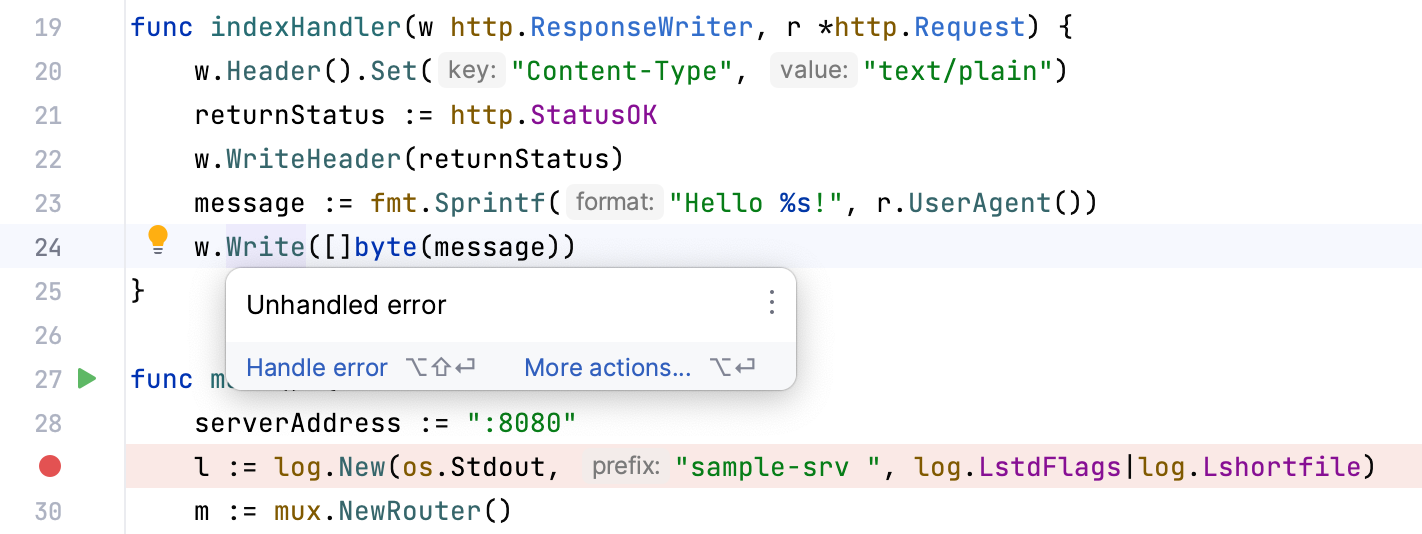
意图操作
当您在编辑器中工作时,GoLand 会分析您的代码并寻找优化方法。 意图操作涵盖从错误和警告到优化建议的广泛场景。
在 GoLand 中,您可以使用以下类型的意图操作:
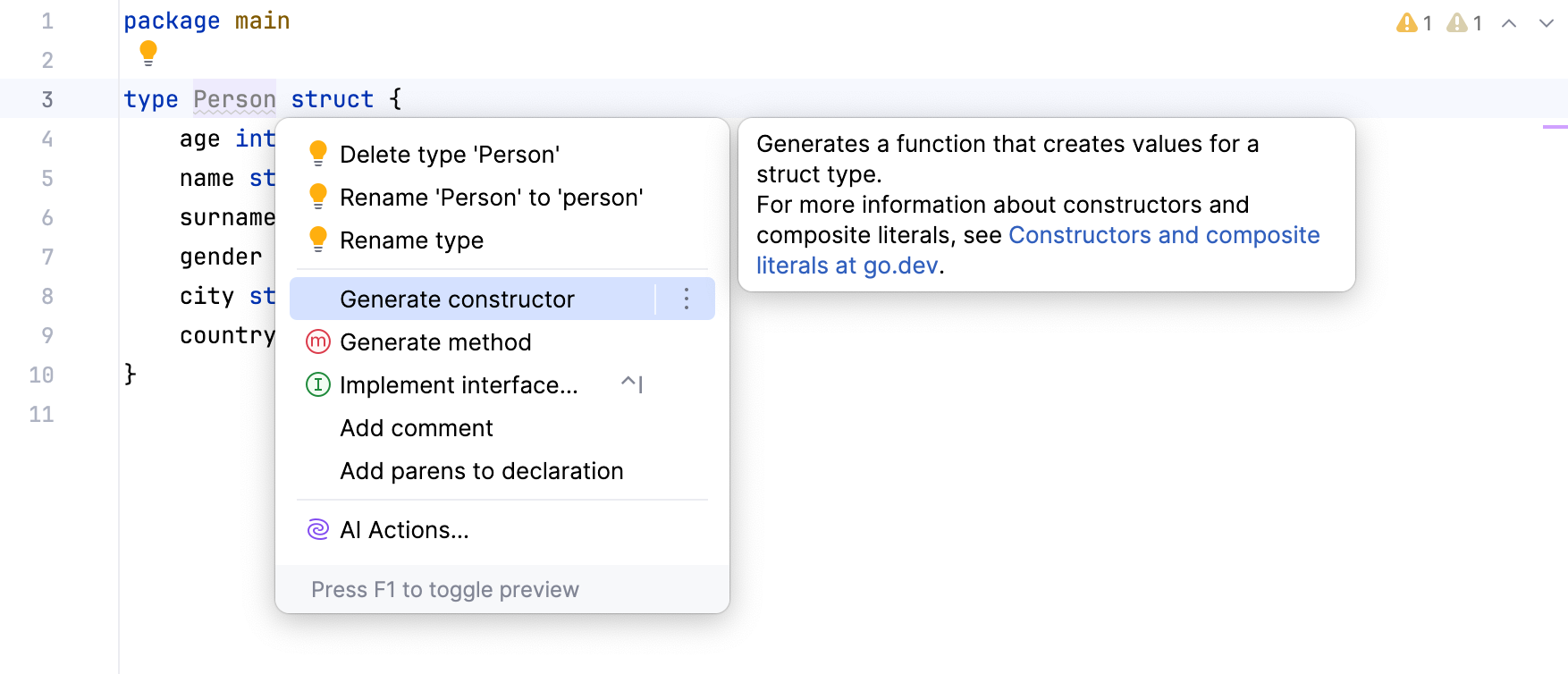
意图操作:一种生成代码片段或为您的代码建议替代变体的操作。 通常,意图操作应用于有效的代码片段。 通过点击黄色灯泡图标,您可以查看当前上下文中可用的 意图操作。 例如,您可以创建一个构造函数来生成结构类型的值。 或者,用一个等效但条件取反并交换 if-else 分支的语句替换 if-else 语句。
快速修复:一种为代码中的问题建议解决方案的操作。 通常,意图操作适用于包含错误的代码。 例如,当您在表达式末尾遗漏了括号时。 或者,当您忘记将值转换为特定类型时。
要查看可用意图操作的列表,请按 Ctrl+Alt+S 并导航到 编辑器 | 意图。
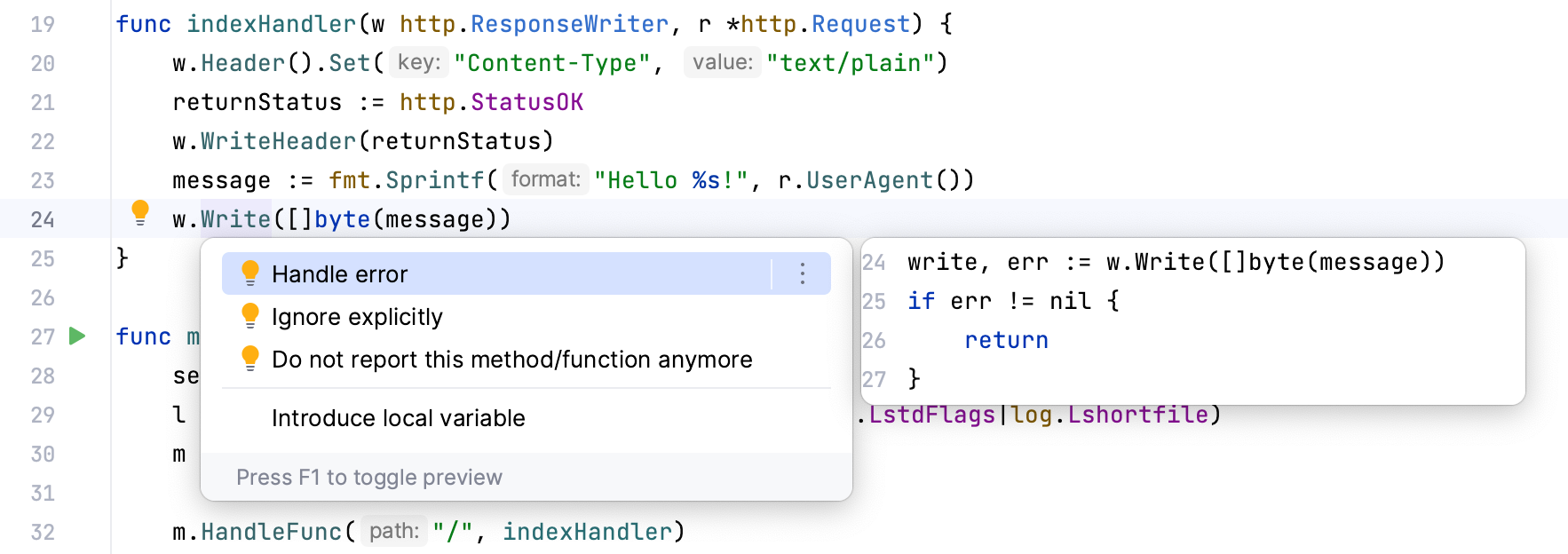
点击灯泡图标或按 Alt+Enter 打开建议列表。
从列表中选择一个操作,然后按 Enter。
例如,您可以使用意图操作将另一种语言注入到您的代码中:
评分及评论

贵州网院电脑版58.11MB教育学习v1.29
查看
23j909图集PDF免费下载43.4MB图形图像v1.0
查看
WPS Office2025破解版341.6MB办公软件v12.1.0.23542
查看
中国银行网银助手企业版官方版下载36.4MB硬件驱动v4.0.9.1
查看
IntelliJ IDEA2026破解版1.47GB编程开发v2026.1
查看
中国银行网银助手官方版下载36.4MB网络工具v4.0.9.1
查看
Office2024破解版3.1GB办公软件v16.0.17102
查看
造梦西游3修改器下载10.4MB杂类工具v12.0
查看









点击星星用来评分