 快捷导航
快捷导航
系统:PC
日期:2025-12-08
类别:行业软件
版本:v24.7.19.17
翰文进度计划软件免费版是一款专门为建筑领域打造的行业辅助软件,为用户们提供了符合国家标准的各专业图库,用户可以你直接调用这些资源,从而快速的完成工程制图。当然,软件也是支持自定义图标图例的,不过前提是有专业人士来使用,这样才可以规避施工过程中可能出现的不合规内容,确保用户完美的完成一份工程进度计划。
翰文进度计划软件官方版所见即所得,无需进行设计草稿而是直接用可以鼠标在屏幕上进行设计绘图,无论是绘制新图还是之前的图纸进行编辑都非常的方便,帮助用户快速高效绘制建筑图绘制建筑图,并且与AUTOCAD等大部分的CAD软件兼容,可调用AUTOCAD输出的图形。
1、无需草稿,用鼠标直接在屏幕上画图,直接用鼠标对工作增、删、改和调节逻辑关系。
2、网络图与横道图可相互转换。
3、对工作可进行分段、合并及拆分,可从段点处搭接出另一工作。
4、工程标尺、横道图自动生成,快速生成资源曲线。也可用直方图表示资源。
5、非工作日(休息日)显示功能,前锋线显示功能。
6、对标尺不等比例压缩:(可对某时间段实行大比例压缩,或选定某工作,使该工作所处的时间段实行高比例压缩)。
7、显示、打印字体完全一样,也可任意压缩指定的页面,进行预览或打印。也可分页打印。
8、相同的工作可进行复制,工作字典功能。
9、强大的流水功能,可很方便的进行流水布局。
10、可生成资源计划表(计算项目在各个时间段内各资源用量)
1、提供符合国家标准的各专业图库,用户也可以自定义图标图例保存备用,完全满足绘制施工现场平面布置图、安全标志布置图的需要。
2、系统提供了强大的专业绘图工具,不仅提供常规的绘图工具,而且提供专业的绘图工具,例如直线字线、圆弧字线、边缘线、标注、塔吊、斜文本等专业绘图工具。
3、可对多个图形进行合成、组合及分解。对绘制的图形(包括合成)可进行多种样式的添充。
4、绘图时可对图形精确定位,并提供“圆角”以及自动捕捉45度角的功能。
5、简单易用的图层功能,可以将已绘制好对象置于合适的图层,并根据需要设置它们的状态为隐藏、可编辑、只显示等。可将原图纸扫描作为底图导入某一图层然后绘制,提高工效数倍。
6、对每个对象都可以采用通用的操作方式,进行移动、编辑、复制、粘贴、缩放、组合等操作。
7、文件可存为通用的文件格式,被其它通用软件调用。
8、可调用AUTOCAD输出的图形,并可任意旋转。
9、所见即所得的打印预览功能,实时调整图形的打印大小及打印比例。
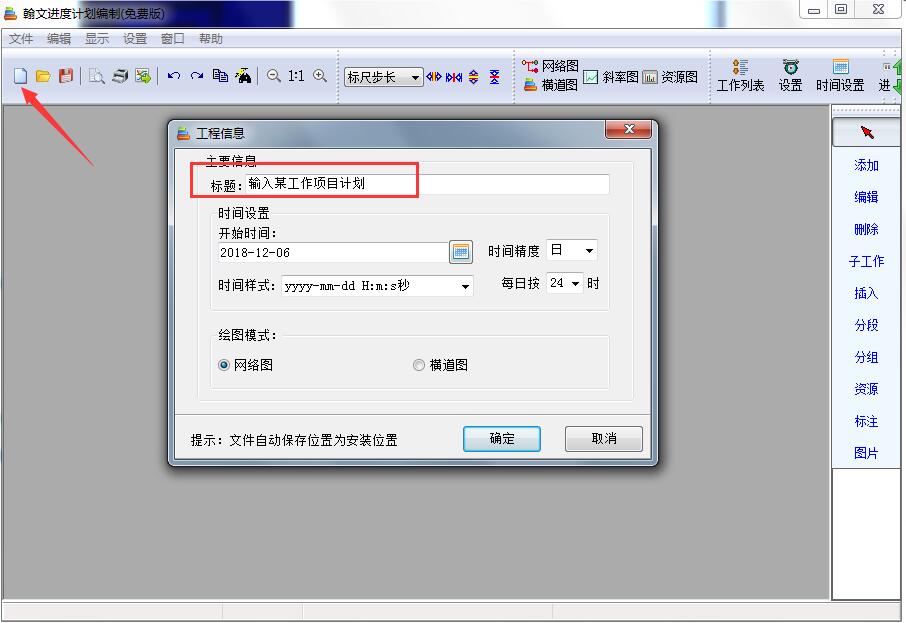
1、打开我们安装好的翰文进度计划软件,先来新建一个功能,点击“新建”按键,弹出工作信息对话框:输入工程名称及开工时间并点击确定。
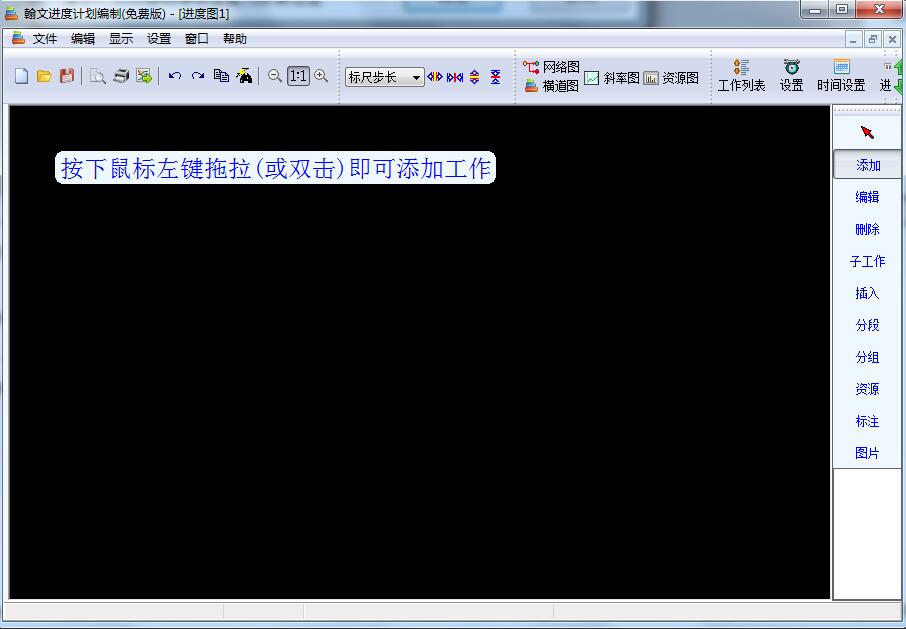
2、接着我们会看到如下界面,此时右工具条自动为“添加”状态。根据屏幕提示上按下鼠标左键并拖拉,再松开鼠标。
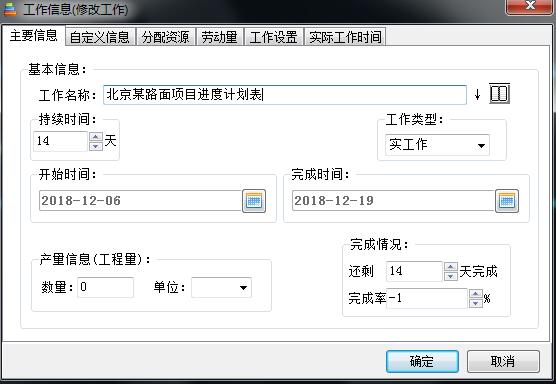
3、松开鼠标后,弹出工作信息对话框,如下图所示,在这里输入工作名称,为项目设置时间等信息,点击确定后第一个工作完成。
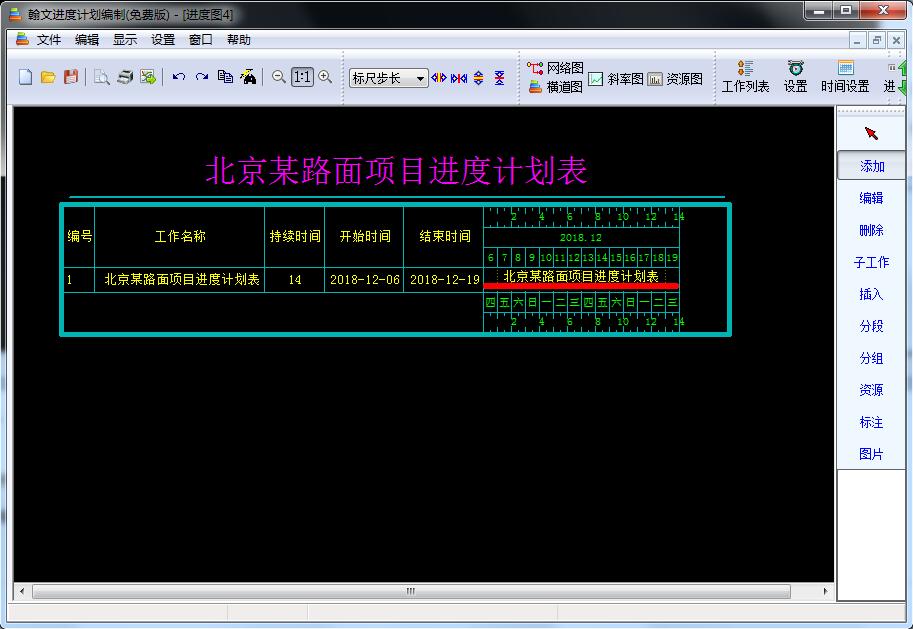
4、接着在当前返回界面中点击任意一处拖拉,就会把刚才我们新建的工作计划表添加进来了,如下图所示。你可以点击左侧的“编辑”按钮或直接点击计划表要修改的地方,之后在打开的“工作信息”弹框中重新设置相关参数就可以了。翰文进度计划表使用非常简单,无需任何其它基础就可轻松上手。这里小编就不详细讲解了,大家根据自己的项目需求设置就好啦。
1、网络图与横道图可相互转换,横道图里可连接逻辑关系。
2、可添加子工作,子工作可任意展开折叠,每层子工作可分别设置显示样式。
3、可对横道图工作分组,并可分别按时间、分组、自定义信息、逻辑关系排序。
4、可设置固定显示的列,便于始终显示在最左边。
5、同一列相同的文字可以合并,不用重复显示。
6、可显示实际工作时间,并与计划时间并列比较显示。
7、时间精确到秒,可设置标尺始终显示在屏幕上方,便于对应工序的时间。
8、可设置非工作日(及休息日),可设置工期是否包含休息日。
9、对标尺不等比例压缩(可单独压缩某一时间段)。
10、可由全局进度计划转换成按月、季度等的进度计划。
1、解压安装包,可得到这个exe文件,双击进入软件安装界面
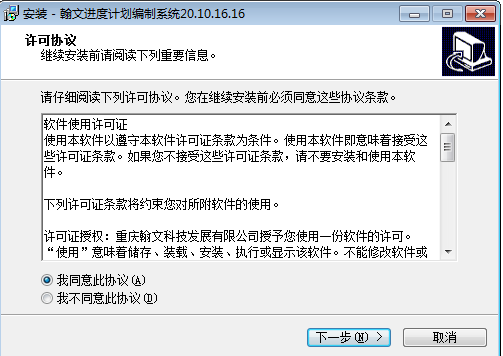
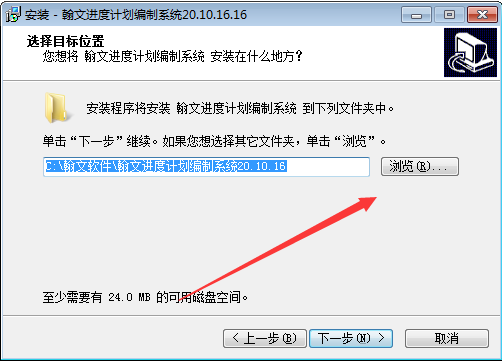
2、我们可以点击“浏览”来更改安装位置
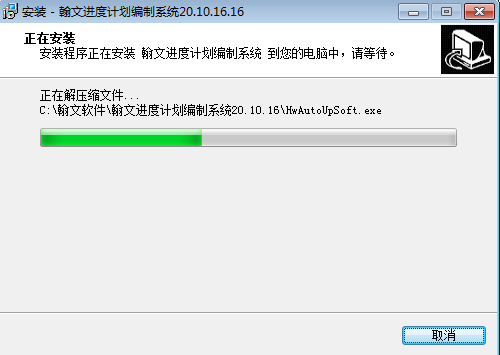
3、翰文进度计划软件软件正在安装中,请耐心等待软件安装完毕
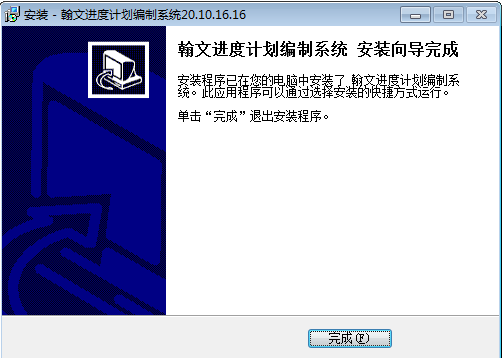
4、翰文进度计划软件软件安装成功
热门推荐
相关应用
实时热词
评分及评论

贵州网院电脑版58.11MB教育学习v1.29
查看
23j909图集PDF免费下载43.4MB图形图像v1.0
查看
WPS Office2025破解版341.6MB办公软件v12.1.0.23542
查看
中国银行网银助手企业版官方版下载36.4MB硬件驱动v4.0.9.1
查看
IntelliJ IDEA2026破解版1.47GB编程开发v2026.1
查看
中国银行网银助手官方版下载36.4MB网络工具v4.0.9.1
查看
Office2024破解版3.1GB办公软件v16.0.17102
查看
造梦西游3修改器下载10.4MB杂类工具v12.0
查看











点击星星用来评分