 快捷导航
快捷导航
系统:PC
日期:2026-05-22
类别:行业软件
版本:v2027.1
3DS Max2027免激活版是一款专业的三维建模设计软件,一款能够让用户可以在这里一站式体验三维建模、渲染和动画设计,让用户可以在这里体验最简单的三维模型的创作。Autodesk 3DS Max2027免激活版内置了多种好用的纹理工具,用户可以在这里一站式将自己的模型快速处理,明暗风格一站式切换,轻松创建独一份的建模。
3DS Max2027免激活版还有着逼真的建模创建方式,无论您是要构建广阔的游戏世界,还是要可视化复杂的建筑设计,让你的三维建模资源栩栩如生。
- 建模:智能倒角:Smart Bevel 按曲面全局算,布尔后不乱线、自动清废面,省去手动拓扑。
- 特效:体积场控制:Field Helper 用球/立方体画个范围,程序化控制变形/材质区域,不用手刷。
- 质感:新噪波算法:Noise Plus 换 Simplex 算法,无重复纹理,动画不闪烁,支持无缝平铺。
- 交互:挤出自由了:Extrude 加 Gizmo,不锁死 Z 轴,样条线倒角支持固定宽度。
- 辅助:内置AI问答:Autodesk智能助手直接答脚本/渲染问题,不用切浏览器查文档。
- 性能:底层提速:C++20 重构,属性传递/重拓扑计算明显变快,Arnold 同步更新。
- 视口:界面减负:背景变纯色,坐标轴标色,找方向更快,网格逻辑重构。
此整合包基于官方原版 Autodesk 3ds Max 2027.1 制作
安装包新增可取消安装 Advanced Modeling Tools for 3ds Max 2027 组件
安装包新增可取消安装 Retopology Tools for 3ds Max 2027 组件
安装包新增可取消安装 Flow Retopology for 3ds Max 2027 组件
安装包新增可取消安装 MAXtoA for 3ds Max 2027 组件
安装包新增可取消安装 USD for 3ds Max 2027 组件
安装流程剔除 Autodesk Access,保留手动安装该组件的权限
整合版安装完成后自动禁用 Autodesk Access Service Host 服务
安装包移除 Autodesk Identity Manager 组件
安装包移除 Autodesk Genuine Service 组件
安装包移除 Autodesk 3ds Max 2027 SDK 组件
安装包移除 Autodesk Network License Manager 组件
关闭 Autodesk Licensing 组件自动更新机制
此m0nkrus修改版自带多国语言,破解程序所需的内容都在 Crack 文件夹中!
安装提示:3dsMax官方版多国语言版,安装后桌面快捷方式默认是英文,中文快捷方式需要将开始菜单 -> 所有程序 -> 3ds Max\3ds Max 202x - Simplified Chinese 发送到桌面快捷方式。
1.解压安装包文件(解压安装包前需关闭杀毒软件,否则杀毒软件会自动删除文件中的注册机);
2.打开解压文件找到“Setup”文件夹双击打开,找到“Steup”右键选择,然后点击”以管理员身份打开“;
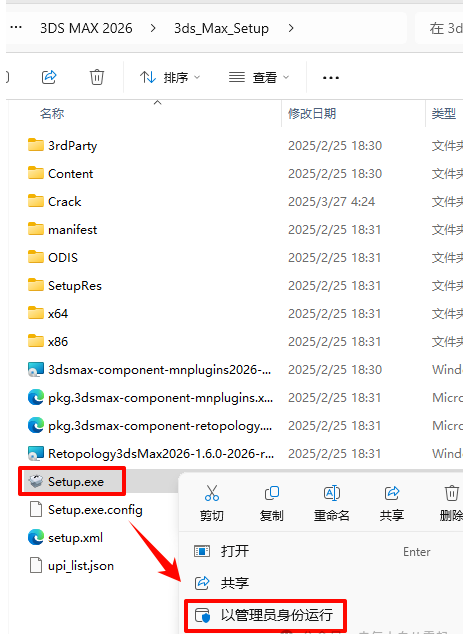
3.勾选”我同意......“,然后点击”下一步“;
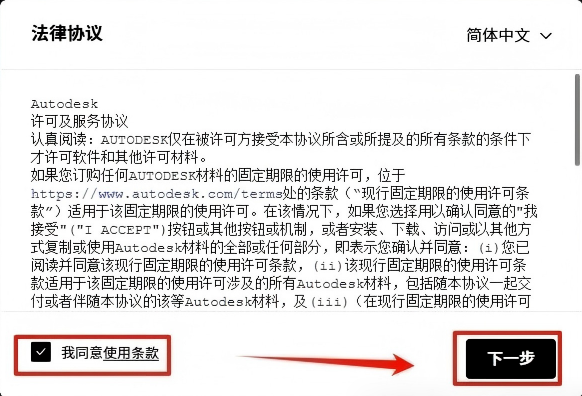
4.点击“...”修改目标文件的路径(将路径地址中的首字符C改为D表示安装到D盘,安装路径不要出现中文),然后点击“下一步”;
5.勾选需要的组件(如不需要可不选),然后点击“安装”;
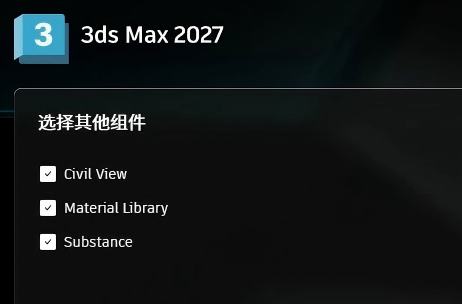
6.安装中......;
7.点击”X“;
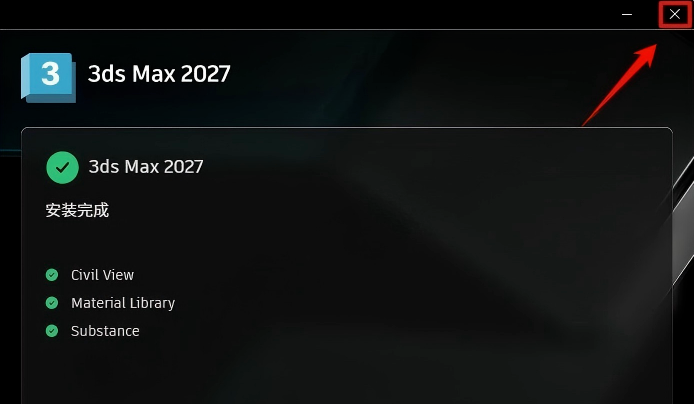
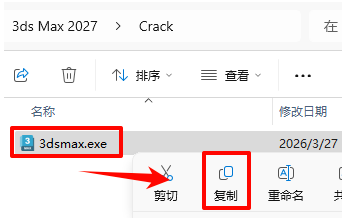
8.返回之前解压的“3ds Max 2027”文件夹,双击打开“Crack”文件夹,选中“3dsmax.exe”文件,鼠标右键点击“复制”;
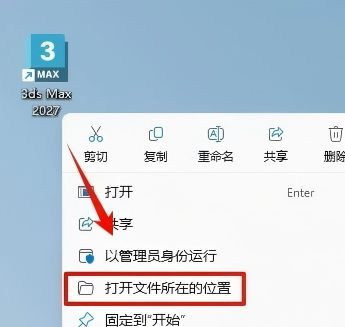
9.在桌面上找到“3ds Max 2027”软件图标,鼠标右键选择“打开文件所在的位置”;
10.在桌面上找到“3ds Max 2027”软件图标,鼠标右键选择“打开文件所在的位置”;
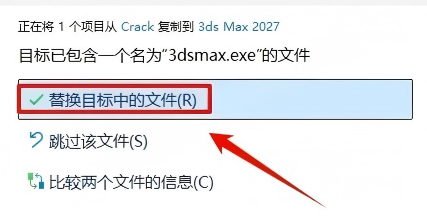
11.在打开的文件夹空白处,鼠标右键“粘贴”刚才复制的文件;
12.点击“替换目标中的文件“(若提示需要管理员权限,勾选“为所有...”,点击“继续”);
13.点击右下角”Windows图标“-点击”所有应用“-找到”3ds Max 2025-Simplified Chinese“拖动至桌面(不要打开桌面的3ds Max那个是英文版,需要启动3ds Max 2025-Simplified Chinese才是中文版);
3dMax界面主要是由标题栏、菜单栏、主工具栏、命令面板、绘图区、状态栏和提示行、时间滑块与动画控制区、视图控制区等组成。启动3dMax就可以进入主题页面。
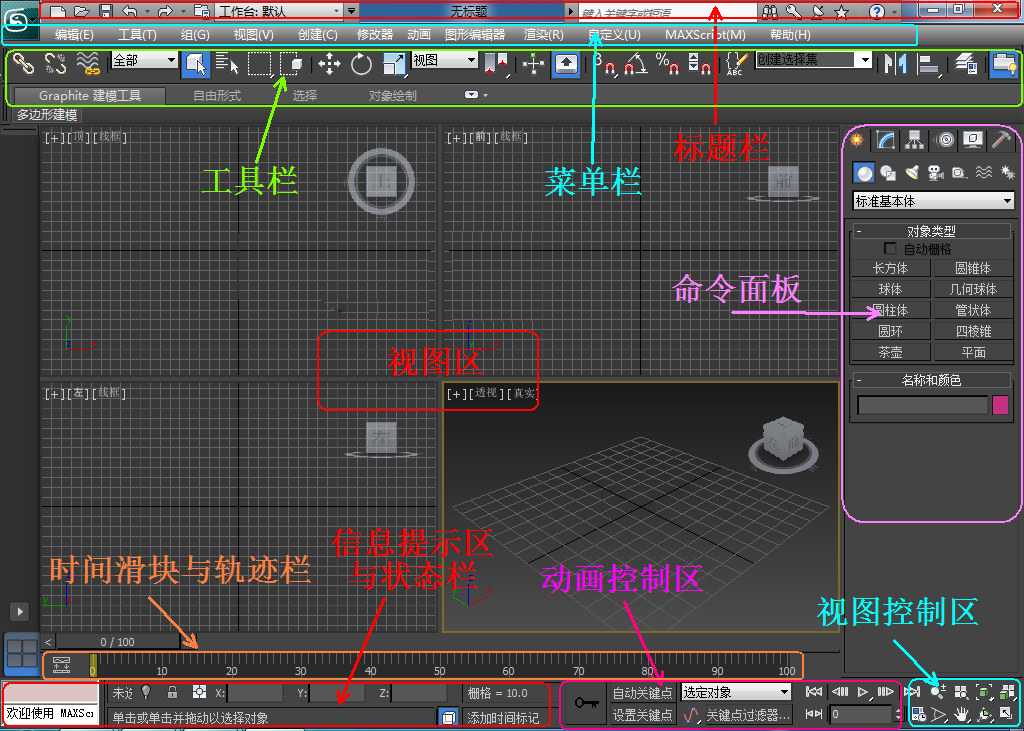
菜单栏位于屏幕界面的最上方,如图所示。菜单中的命令如果带有省略号,表示会弹出相应的对话框,带有小箭头的表示还有下一级的菜单。

菜单栏中的大多数命令都可以在相应的命令面板、工具栏或快捷菜单找到,远比在菜单栏中执行命令方便得多。
在3DsMax菜单栏的下方有一栏工具按钮,称为主工具栏,通过主工具栏可以快速访问3dMax中很多常见任务的工具和对话框。
如果主工具栏的命令没有完全显示,可以在主工具栏的空白处按住鼠标左键或中键来回拖动进行显示(此时鼠标箭头会变成一个手的形状)。
在主工具栏空白处点击右键会显示出被隐藏起来的快捷面板,我们可以进行勾选,这样命令就会出现在视图的位置中,并且位置可以进行任意拖动。在不需要使用的情况下点击“X”号可以将其关闭。
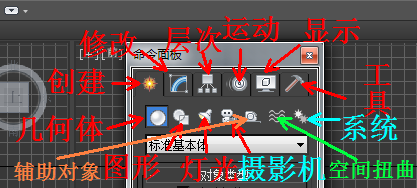
位于视图区最右侧的就是命令面板。命令面板集成了3dsMax当中大多数的功能与参数控制项目。可以说它是核心工作区,也是结构最复杂、使用最为频繁的区域。创建任何物体或场景都需要通过命令面板来进行操作。
3dMax软件的视图界面以四个视图的形式显示,它是将一个物体的三个对立的面进行分开显示,分别是顶视图前视图、左视图、透视图,可以理解为能看到物体三个面。
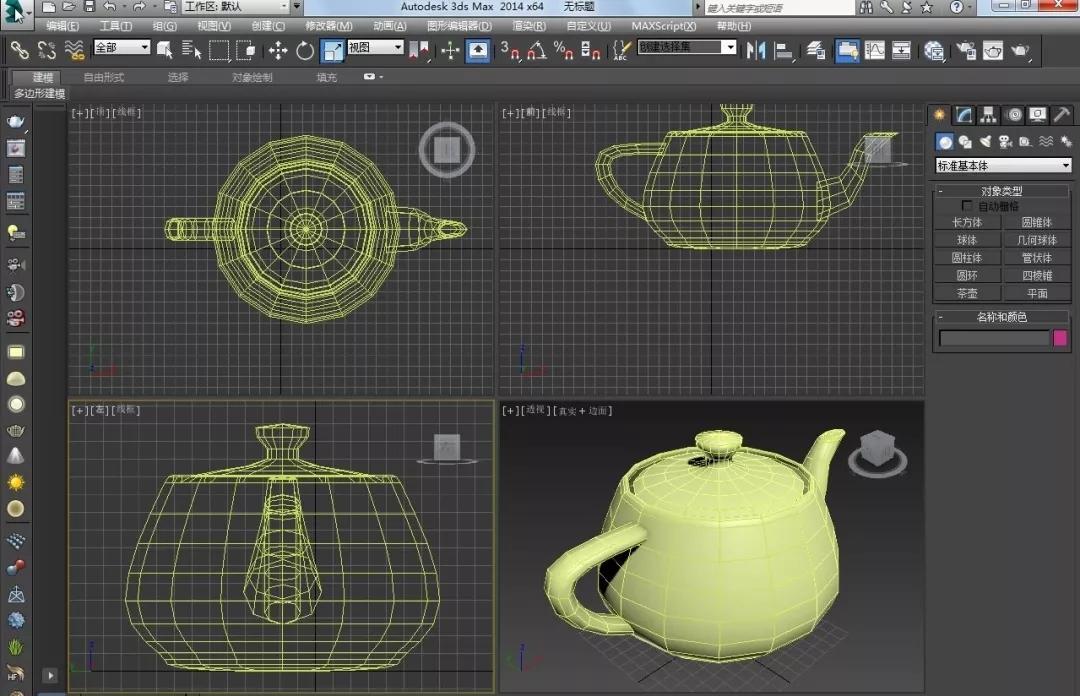
绘图过程中视图可以相互切换,即一种视图可以按需要快速转换为其他视图,也可以随时恢复。在顶视图、前视图、左视图操作界面不可以随意旋转,因为旋转就到正交视图,正交视图不具备物体修改操作性,只能在透视图进行旋转。
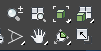
软件控制区位于工作界面的右下角,主要用于调整试图当中物体的显示状况。通过缩放、平移、旋转等操作达到方便观察的目的。
动画控制区的工具主要用来控制动画的设置和播放。动画控制区位于屏幕的下方,如图所示。用来滑动动画帧的时间滑块位于3dMax视图区的下方。

用于显示3dMax视图中物体的操作效果,例如移动、旋转坐标以及缩放比例等。
用于设置动画、浏览动画以及设置动画帧数等。
热门推荐
相关应用
实时热词
评分及评论

贵州网院电脑版58.11MB教育学习v1.29
查看
23j909图集PDF免费下载43.4MB图形图像v1.0
查看
WPS Office2025破解版341.6MB办公软件v12.1.0.23542
查看
中国银行网银助手企业版官方版下载36.4MB硬件驱动v4.0.9.1
查看
IntelliJ IDEA2026破解版1.47GB编程开发v2026.1
查看
中国银行网银助手官方版下载36.4MB网络工具v4.0.9.1
查看
Office2024破解版3.1GB办公软件v16.0.17102
查看
造梦西游3修改器下载10.4MB杂类工具v12.0
查看









点击星星用来评分