 快捷导航
快捷导航
系统:PC
日期:2026-02-03
类别:行业软件
版本:v10.0
天正建筑T20破解版是一款经典好用的CAD建筑图纸设计软件,一款能够让用户可以在这里一站式安装,完美兼容于AutoCAD2013到2024这几个不同的版本,让用户可以在软件中享受智能化的建筑设计。这次本站提供的是天正建筑T20V10破解版资源,集成了crack补丁,用户可以按照下面的破解安装教程进行使用,这样就能享受永久免费的建筑设计。
天正建筑T20破解版有着简单的使用习惯,这里的操作方式,完全是AutoCAD上的操作,用户完全不用另外学习,在这里一站式快速上手,轻松实现常规图形的设计控制。
1.新增建筑防火模块
(1)新增【标注设置】命令,用于设置防火分区的标注显示;
(2)新增【分区创建】命令,用于按设置在图上快速的创建标示出防火分区;
(3)新增【面积修正】命令,用于修正防火分区的总面积;
(4)新增【局部喷淋】命令,用于设置有局部喷淋的防火分区;
(5)新增【楼板洞口】命令,用于给房间或防火分区添加洞口或删除已有洞口。
2.进一步完善场地布置模块
(1)新增【红线退让】命令,选择图中已有的红线,分段输入不同的退让距离,生成红线退让线;
(2)改进【道路标高】功能,简化现有道路标高命令的操作流程,增加对话框,针对根据一参考标高和坡度值计算其它点标高的情况,增加不选择基准线,按两点间直线计算标高值的形式;
(3)改进【车位布置】命令,增加矩形区域布置和选择闭合PL线布置两种形式,增加成组布置的设置;
(4)新增【删除车位】命令,用于快速删除停车位及车位编号;
(5)新增【车位编号】命令,选择图中已有的停车位,对其按顺序编号。
3.其它改进
(1)调整【绘制轴网】和【轴网标注】对话框;
(2)修改门窗插入及对象编辑界面,增加圆形洞口的绘制,增加删除门窗的功能,在门、窗和弧窗页面添加“类型”按钮;
(3)改进【绘制墙体】功能,列表中的墙宽数据支持DEL删除;
(4)【布尔运算】增加对防火分区对象的支持。
1.下载完成后,鼠标右击【T20天正建筑 V10.0】压缩包,选择【解压至此】。
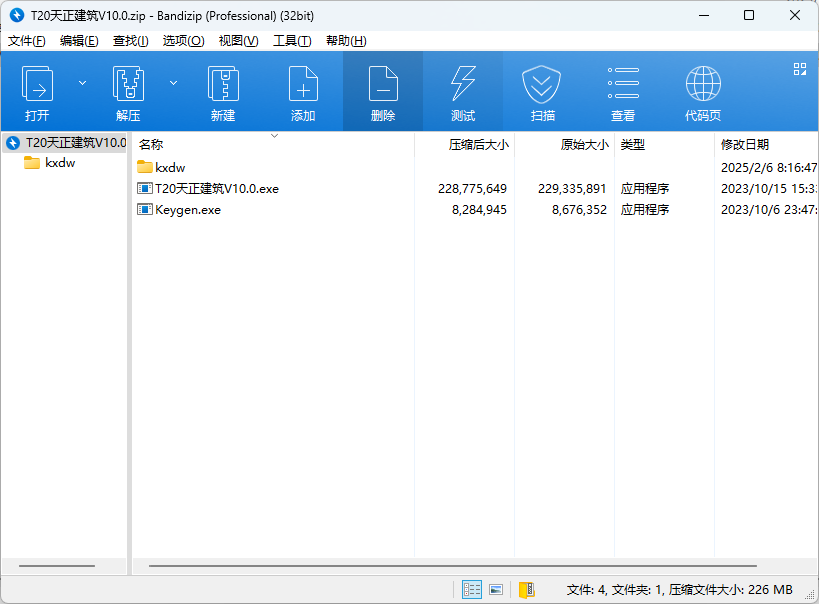
2.打开解压后的文件夹,双击运行【T20天正建筑 V10.0】安装程序。
3.勾选【我接受许可协议中的条款】,点击【下一步】。
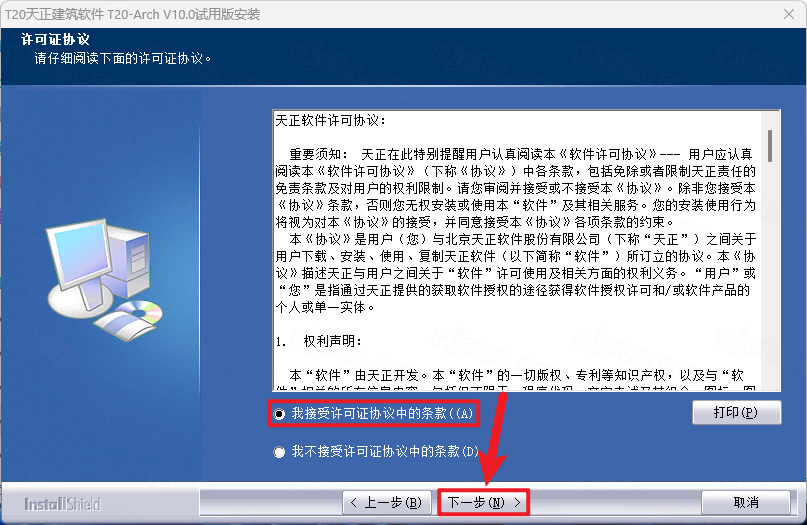
4.点击【浏览】可修改软件安装位置,点击【下一步】。
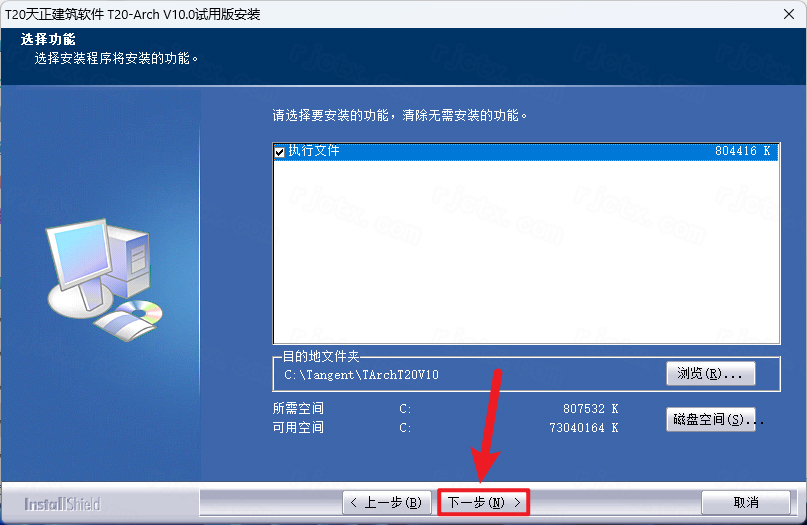
5.点击【下一步】。
6.等待软件后台自动安装。
7.显示安装完成后,点击【完成】。
8.打开安装包解压后的文件夹,鼠标右击【Keygen】,点击【以管理员身份运行】。
9.勾选需要激活的选项,点击【点我】。
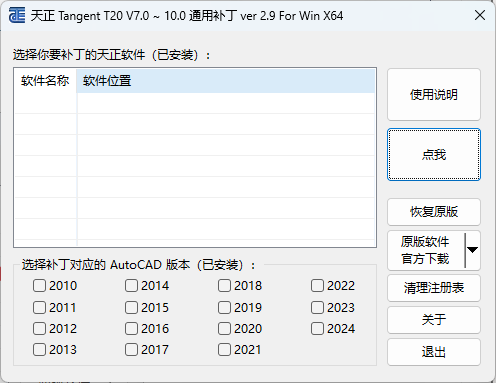
10.点击【退出】。
11.双击桌面的【T20天正建筑 V10.0】图标启动软件。
为何天正建筑的运行速度比较慢?
天正采用了智能关联的自定义对象,因此对机器的运行要求要比3.x高。下面是几点有利于速度的建议:
1.平时应当在ShadeMode=二维线框下工作,即坐标系的图标不带彩色。
2.平时不要开启“加粗”和“填充”开关。
3.多个平面图放置在不同的文件中,尽量不要合到一个DWG。
4.门窗的三维不宜选用过于复杂的那种。
5.自动确定的显示模式下,1个视口比n个视口的显示快n倍。在完全二维和完全三维下,一个视口与多个视口基本一样快。
6.汉字字体尽量不要使用Windows字体,而使用AutoCAD的shx单线字体。
用AutoCAD渲染器对天正建筑的图进行渲染时,窗框和玻璃无法区分开材质?
有些天正对象包含多个图层(如门窗的玻璃和窗框,这类对象称复合对象),渲染软件无法区分开对象内部的图层。因此对于复合对象,只能用颜色来赋材质。以门窗为例,窗框的图层一般为3T_BAR,玻璃的图层一般为3T_GLASS,分别对这两个图层设置两个特定的颜色,并针对该颜色并赋予相应的材质。渲染时,就可以体现出材质了。
消隐状态下,“图形变线”生成的结果没有消隐。
着色模式ShadeMode必须为二维线框情况下,进行消隐后,才能正常执行【图形变线】。使用本命令前确定当前坐标系的图标不能是红-绿-蓝坐标系,这是ShadeMode的标志。
怎样书写三维文字?
1. Style定义文字样式,选择字体,可以选Windows字体。
2. -Text书写文字,可以在任意坐标系下。
3. Express Tool, 文字分解(txtexp),成为pline。
4.【三维建模】-【编辑工具】-【线面加厚】。
遇到严重错误导致AutoCAD退出时,怎样减少损失?
如果当前图已经做过有价值的改动,那么建议遵循下列操作顺序:
1.看到严重出错并询问是否保存当前图的提示时,不要急着存盘。启动资源管理器,找到当前图,复制一备份。
2.按对话框的默认提示,存盘。
3.进入AutoCAD,打开刚存盘的图,往往系统自动进行修复。如果不能通过修复,则AutoCAD往往又因为致命错误退出,这时不要存盘。再次进入AutoCAD,采用局部打开(点取“打开”按钮右侧向下箭头标志的小按钮)。反复试验,选择适量可以打开的图层,同时启动另外一个AutoCAD进程,用粘贴复制原图。例如,可以逐个打开图层,进行复制、粘贴。注意使用带基点的复制方式,以便各个图层能够对齐。
4.如果不能按照(3)的方式修复,那么只能采用(1)的备份,或者到自动保存目录下取寻找自动存盘的文件(后缀为.sv$),把最新的自动存盘文件复制并改名为.dwg的文件。
热门推荐
相关应用
实时热词
评分及评论

贵州网院电脑版58.11MB教育学习v1.29
查看
23j909图集PDF免费下载43.4MB图形图像v1.0
查看
WPS Office2025破解版341.6MB办公软件v12.1.0.23542
查看
中国银行网银助手企业版官方版下载36.4MB硬件驱动v4.0.9.1
查看
IntelliJ IDEA2026破解版1.47GB编程开发v2026.1
查看
中国银行网银助手官方版下载36.4MB网络工具v4.0.9.1
查看
Office2024破解版3.1GB办公软件v16.0.17102
查看
造梦西游3修改器下载10.4MB杂类工具v12.0
查看











点击星星用来评分