 快捷导航
快捷导航
系统:PC
日期:2025-12-10
类别:行业软件
版本:v18.0
飞时达土方计算软件破解版是一款专门为建筑规划领域打造的行业辅助软件,现在一个大的土木工程往往要对整个地形进行修缮,以往要考一个有经验的设计师花很长时间进行测算规划,而现在用户可以通过这款软件进行科学的测算了,虽然效率和准确性不一定会比老道的设计师强,但至少普通的从业者也能通过这款软件完成一份基础的规划图了。
飞时达土方计算软件2025破解版除了为用户提供涵盖国土空间规划中的总规、详规、村庄规划等基础功能之外,还为用户提供项目管理功能,让各种数据可以进行统一管理,不用再同时打开多款软件,可以有效提升用户项目的工作效率。
1、规划类型与标准
软件根据不同规划类型匹配不同菜单功能和标准,涵盖国土空间规划中的总规、详规、村庄规划,也包含了原城乡规划下的控规模块。软件内置四种类型的国标、通用标准,标准可根据实际需求修改编辑。
2、成果管理与GIS调用
软件提供项目管理功能,可以将整理好的项目数据以树状结构展示,通过点击加载的方式调用矢量数据,包括GIS(MDB、GDB、SHP、MXD等)数据、图像数据(影像图、JPG、电子地图等)、倾斜摄影、CAD等数据,直接还原GIS图形、属性、符号化效果等,并解决圆弧、飞地、空心岛等数据问题,真正做到无损GIS数据调用转换。
3、地形输入与处理
快速识别、定义自然等高线;转换由高程点形成的地形高程数据,自动识别和转换图上的标高文本数据,支持外部地形数据文件自动导入,为了有效地描述地形中的陡坎、护坡、田埂、池塘等地物,GPCADK提供了特征线(各点标高不相同的空间折线)来描述这些地物。
4、数据处理
针对存量数据、普通CAD数据、旧标准下的数据,可以通过【道路线转换】、【色块转用地】、【地类转换】、【要素转换】、【坐标转换】等功能实现当地坐标系转2000坐标系、三调/城规地类转国空地类以及普通CAD图的属性化和标准化。
5、道路交通与竖向处理
软件提供了道路绘制、道路单线转换、道路多线转换、带宽度线转换成道路、道路修改、道路编辑、道路统计等功能。GPCADK的道路采用几何识别技术,用户只需将道路中线、边线、人行道线放置在不同的图层上即可使用道路设计模块中的全部功能,并且道路边线、人行道线可以使用CAD命令随意编辑处理,所有道路参数均可以定制。
6、地块生成与编辑
主要用于国土空间总体规划与详细规划、村庄规划用地图的绘制,提供了BO、累加搜索、交集取反、填充转面、选线转面等几种生成用地的方式,提供了地块挖空、地块内退、地块分割、地块合并、地块裁剪等丰富的地块编辑工具,确保能将规划中各种情景下的用地完美的设计出来。
7、建筑设计与日照分析
主要功能是绘制、转换现状建筑图,包括绘制地上地下建筑、塔楼、地下室等总平面建筑物以及构筑物,根据图中文字标注识别建筑属性,并可以根据不同的属性进行分类统计。
对建筑进行日照采光分析,提供日照参数设置、圆锥面分析、区域分析、等时线分析。
8、图则生成
指定范围,图则内容和缩略图自动生成,地块调整后图则自动刷新。图则自动生成于母图上,可导出为独立文件(保证坐标位置不变),属性列表自动填充。提供图则编辑功能,直接在图则中标注坐标、尺寸、比例尺、路名,保持与母图一致,删除地块,缩略图、指标表自动刷新调整。支持图例、文字缩放比例因子修改,使打印不同比例的图则时文字高度保持一致。图则框中内容,支持CAD命令的编辑、修改、添加和删除等操作。
9、管线生成
软件提供了丰富的线型供用户选择,有多种绘制管线的方式,并提供了丰富的管线图例符号供用户调用,可以对用户已有的管线图进行方便的转换,能够绘制出管线断面图,实现管线的代号、标高、长度、坡度、节点编号等的计算和标注,并能绘制出管线竖向交叉表、管线坐标表、管线材料表和管线图例表格。
10、出图出表
一键生成规划成果中所需要的图件以及表格,包括用地汇总表、用地平衡表、国土空间用地结构调整表、道路等级图、综合现状图、综合规划图等。
11、数据库导出
飞时达国土空间规划软件提供将CAD“信息图”导出为符合国土空间规划成果要求的GIS数据,在无需安装GIS软件与插件前提下,快速将CAD文件转为为GDB、MDB、SHAPE等GIS文件,直接真实还原图形、属性、符号,并解决圆弧、飞地、空心岛等数据问题,真正做到一键无损转换。
12、标注/工具
软件提供了大量的辅助工具,包括图层工具、文字工具、线工具、块工具、选择编辑、统计工具、绘图状态、调整图层打印顺序等等,方便用户作图。用户在作图过程中可以灵活运用,提高作图效率。
1、转换原有自然地形数据
第一步:转换高程点
找到【原始数据】-【地形数据】-【数据转换】-【高程点转换】,用“高程点转换”命令转换原有地形图上的高程点成软件可识别的离散点。
第二步:转换等高线
找到【原始数据】-【地形数据】-【数据转换】-【有高程等高线转换】/【无高程等高线转换】,如果您的等高线有Z值,且准确的话,用“有高程等高线转换”命令转换原有地形图上的等高线,程序是一次性转换过来的;如果您的等高线没有Z值,就用“无高程等高线转换”命令转换原有地形图上的等高线,可能要分多次去转换。
第三步:等高线离散化
找到【原始数据】-【地形数据】-【等高线离散化】,用“等高线离散化”命令把等高线离散成一组点,因为后面土方量计算,读取的是离散点。
2、布置土方计算范围
找到【方格网法】-【确定计算范围】-【绘制区域】,如果已给定了土方计算范围,直接输入区域编号,选择已有范围线成软件可识别的计算区域,然后直接回车,划分一个区块(一般一个区块就可以了)。
3、自动布置方格网
找到【方格网法】-【自动布置方格网】,一般就设置下横向间距和纵向间距,其他参数就不需要设置了,快速布置上网格。
4、采集地形标高
找到【方格网法】-【采集自然标高】,快速提取地形标高到网格点上。
5、确定设计标高
找到【方格网法】-【确定设计标高】,对于已经做过设计场地的图纸,可以采用【采集设计标高】进行设计标高的采集;对于没有做过设计场地的图纸,可以采用【优化设计标高】或【输入设计标高】等功能来获得设计标高;
6、土方边界放坡(看设计要求,这一步不是必须要做的)
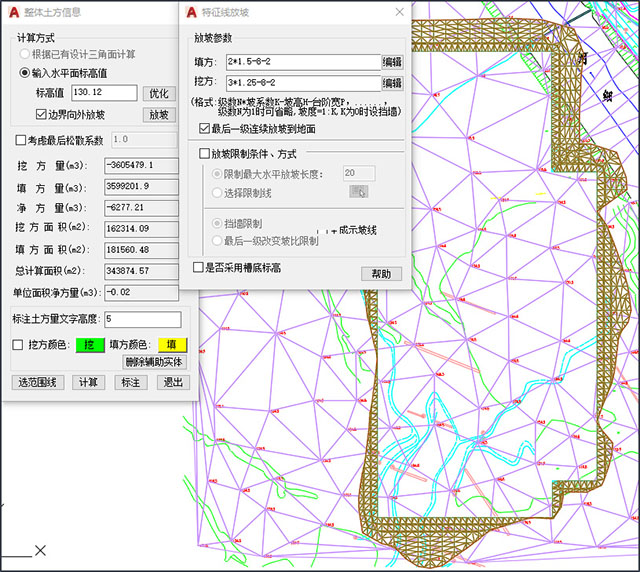
找到【方格网法】-【选边放坡】/【转角放坡】/【选点放坡】。第一种是选边放坡,对区块中同一边界线上的方格进行一次性放坡;第二种是转角放坡,主要用于土方边界转角处放坡;第三种是选点放坡,主要用于复杂土方边界放坡;这三种方式都支持多级放坡。
7、计算土石方量
快速计算出土方量和石方量,如果没有石方量,默认计算出来的就是土方量。
8、绘制土方量统计表
包括出整体土方量统计表、行列汇总表等。
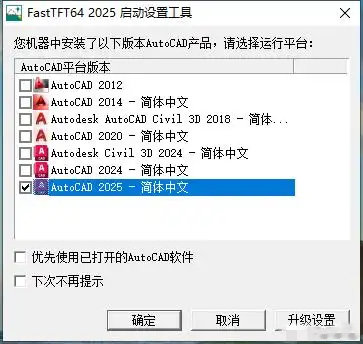
本次升级支持AutoCAD2008-2025(32/64)位平台;
1、新增【原始数据】-【地形数据】-【导入三维测图】功能,支持导入三维倾斜摄影文件与点云文件,可自由观察三维地形,提取矢量高程点和等高线至CAD作图区域(支持CAD2017-2025平台)。
2、新增【原始数据】-【地形数据】-【特征线】-【闭合线匹配高程转特征线】功能,支持将批量含高程的闭合线转为地形特征线,方便采集标高。
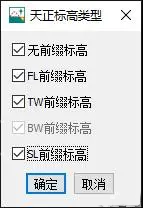
3、优化【原始数据】-【设计数据】-【控制点】-【控制点转换】功能,支持识别天正标高转换设计离散点,进一步增强软件识别标高的兼容性。
4、优化【原始数据】-【地形数据】-【钻孔点】-【钻孔点导入】功能,支持导入EXCEL文件的土石分层数据。
5、优化【原始数据】-【地形数据】-【钻孔点】-【钻孔多层数据导入】功能,支持导入txt、dat、xls、xlsx格式的土石多层数据文件,批量生成钻孔多层数据点。
6、优化【原始数据】-【地形数据】-【特征线】-【逐节点修改标高】功能,支持可修改指定节点的标高。
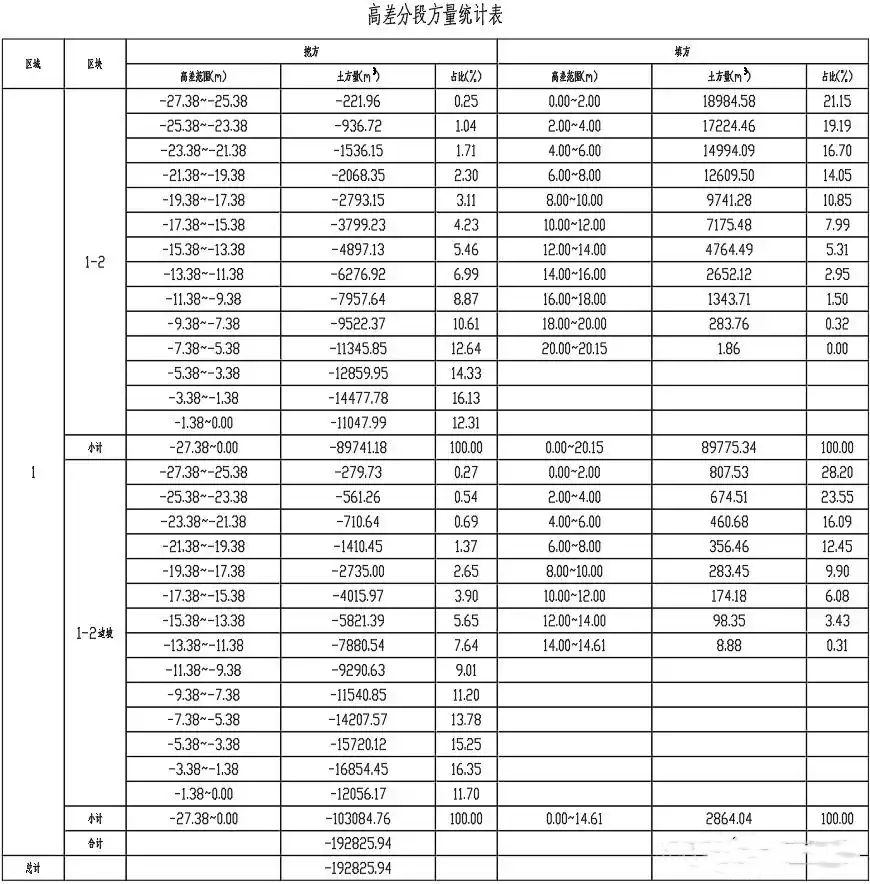
7、新增【方格网法】-【土方量汇总】-【土方量高差分段统计】功能,支持按高差范围分段统计填挖方量及出表。
8、新增【方格网法】-【土方放坡】-【考虑自然地形】-【一级放坡(组合挡墙)】功能,根据边界方格高差、填方终止处和挖方起始处的最小和最大的挡墙高度及边坡坡比,实现场地“一级边坡与挡墙”组合放坡。
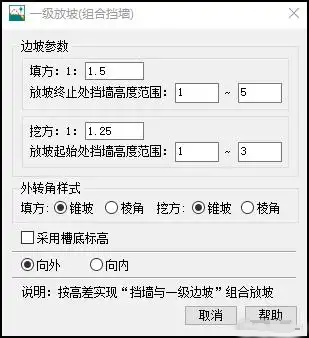
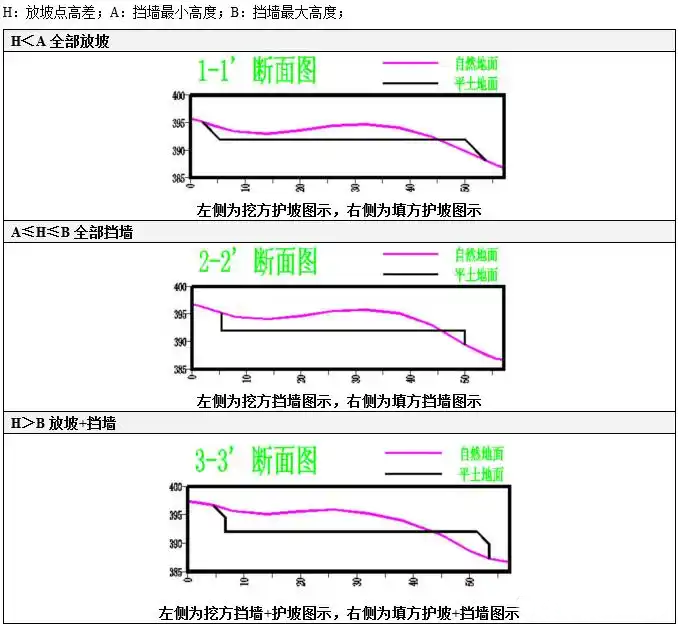
9、优化【方格网法】-【土方放坡】-【选边放坡(考虑自然地形)】功能,支持场地任意多边界一次性多级放坡。
10、优化【方格网法】-【挖填统计与分析】-【计算挖填投影面积】功能,支持考虑槽底(结构层底)标高计算挖填投影面积。
热门推荐
相关应用
实时热词
评分及评论

贵州网院电脑版58.11MB教育学习v1.29
查看
23j909图集PDF免费下载43.4MB图形图像v1.0
查看
WPS Office2025破解版341.6MB办公软件v12.1.0.23542
查看
中国银行网银助手企业版官方版下载36.4MB硬件驱动v4.0.9.1
查看
IntelliJ IDEA2026破解版1.47GB编程开发v2026.1
查看
中国银行网银助手官方版下载36.4MB网络工具v4.0.9.1
查看
Office2024破解版3.1GB办公软件v16.0.17102
查看
造梦西游3修改器下载10.4MB杂类工具v12.0
查看











点击星星用来评分