 快捷导航
快捷导航
系统:PC
日期:2026-02-02
类别:行业软件
版本:v26.5.0.18164
中望CAD建筑版2026破解版是一款专业的在线建筑CAD设计软件,一款采用了国产自主CAD+建筑一体化平台设计,让用户可以在这里轻松实现高度的建筑设计场景,使用起来更专业。中望CAD建筑版2026破解版免激活版基于国产自主CAD平台定制,深度结合各个不同的图纸格式,全新的AI智能赋予,让用户可以在软件中轻松完成CAD创作。
中望CAD建筑版2026破解版还有着强大的插件功能,用户可以在这里一站式导入添加多样化的生态插件,在这里轻松为你的图纸设计带来更精准的创作。
・兼容性升级
深度双向兼容市面主流建筑设计软件格式,直接参数化编辑这些建筑软件所生成的自定义实体。
・智能化菜单系统
屏幕菜单的右键功能丰富,可执行菜单功能显示调整、日录跳转、启动命令、感知选择对象类型弹出相关编辑菜单,个性化菜单随心定制和设置汉语拼音快捷命令等操作。
・多平台对象动态输入
中望建筑将CAD平台提供的对象动态输入编辑交互方式全面应用到建筑对象,这种在图形上直接输入对象尺寸的编辑方式,显著提高绘图效率。
・支持用户定制
可通过【自定义】和【建筑选项】进行软件界面形式及操作命令方面、建筑设计参数方面的定制设置。同时可导出XML文件,供其他用户导入,实现参数配置的共享。
・参数化构造专业构件
提供了一系列自定义对象表示建筑专业构件,具有使用方便、通用性强的特点。各个对象可以通过夹点操作、对象编辑或对象特性表实现反复修改、批量编辑。
・专业化智能标注系统
专门针对建筑行业图纸的标注提供了专业化的标注系统,按照制图规范中所需要的符号自定义了大量的专业符号标注对象,妥善地解决了CAD符号标注规范化的问题。
该命令旨在为用户提供图层名称的灵活管理功能,但颜色和线型两列数据不得随意更改。此外,本命令还支持设置打印选项和线宽参数,并允许用户创建自定义图层标准。值得注意的是,图层名称中可以包含空格,以满足用户的不同需求。具体特点如下:
利用外部数据库文件,为不同图层设定多个标准。
提供功能以恢复用户不规范设置的颜色和线型。
实现对当前图形图层标准的灵活转换。
系统不会对用户自定义的图层标准数量设限,用户可以新建图层标准,并在图层管理器中编辑标准中各图层的命名。此外,用户还可以根据选定的标准对当前图档的图层进行转换操作。
单击菜单命令后,显示对话框如下:
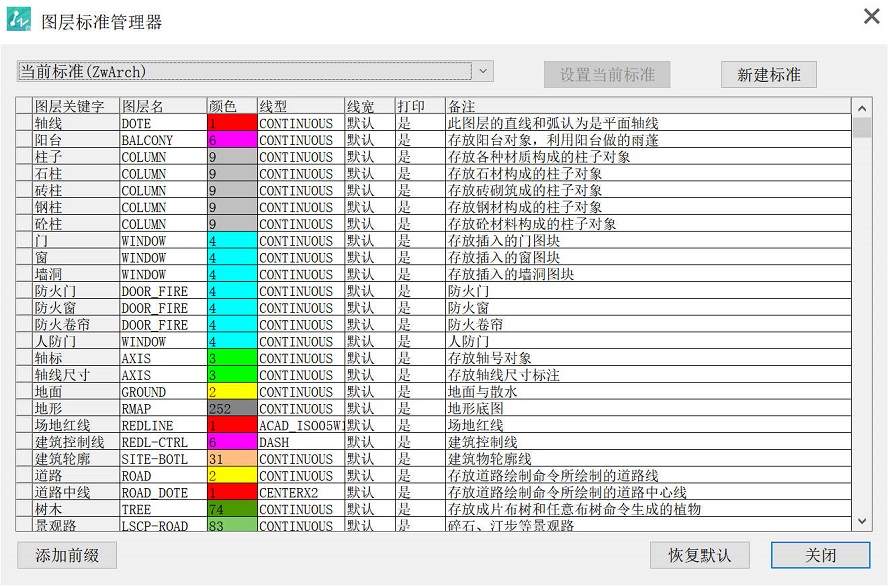
在对话框中设定相关参数后,点击 图层转换 按钮,系统将切换到新的图层系统作为当前中望建筑CAD软件的图层系统运行标准。原图层系统中不再使用的多余图层标准文件,将会被存放至Sys文件夹内,并以LAY为文件扩展名进行保存。用户可通过资源管理器自行删除这些不再需要的图层标准文件。删除后,这些图层标准的名称将不会出现在 图层标准 列表中。
用户自己创建图层标准的方法
1.为了创建自定义图层模板,请复制默认的图层标准文件作为起点。若遵循英文标准,可复制TArch.lay文件;若遵循中文标准,可复制GBT18112-2000.lay文件。这样,您可以在这些文件的基础上进行修改和定制,以满足特定的绘图需求。例如把文件复制为Mylayer.lay。
2.经过核实,自定义的图层标准文件被保存在中望建筑CAD软件安装文件夹的子文件夹“sys”中。
3.在编辑自定义图层标准文件Mylayer.lay时,请采用专业的文本编辑程序,如“记事本”。在修改柱和墙图层时,务必根据材质属性对相应图层进行精确调整。请确保所有修改均符合专业标准和实际需求,以保证图层设置的准确性和有效性。例如砖墙、砼墙等都要改,只改墙线图层不起作用的。
4.经过对图层标准的调整后,您需执行特定命令,以便在 图层标准 列表中查看到新添加的“Mylayer”标准。选中该标准后,请点击 置为当前标准 按钮,即可将其应用于当前操作。请确保按照以上步骤操作,以保证图层标准的正确应用。
注意:图层转换命令的转换方式是通过完全匹配图层名来实现的,即只有当输入的图层名与预设的图层名完全一致时,才会触发转换操作。在此过程中,图层标准中所规定的特定组合(如以“3T_”、“S_”、“E_”等为前缀的图层名)将不会被视为转换的目标,因此不会受到转换命令的影响。
图层管理界面参数功能说明
图层标准:本列表默认包含两个图层标准,分别为中望建筑自身的图层标准以及国标GBT18112-2000所推荐的中文图层标准。用户可通过下拉列表选择并调出相应的标准,随后在界面下部的编辑区域进行编辑操作。
置为当前标准:单击本按钮后,新的图层标准开始生效,同时弹出如下对话框:新图层标准将覆盖当前标准,是否保存当前标准?
单击“是”将覆盖TArch.lay文件中的当前中望建筑图层定义LAYERDEF.DAT数据,保存你在中望建筑下做的新图层定义。若未做新定义,单击“否”则不覆盖,将新图层标准GBT18112-2000设为当前图层定义LAYERDEF.DAT。未修改图层定义时,单击“是”或“否”结果相同。
新建标准:单击按钮后,如果图层定义有未保存的修改,会弹出对话框询问是否保存。选择“是”将以旧标准名称保存修改,选择“否”则修改仅在新标准中生效,不保存于旧标准。
随后,将出现上述对话框,用户需在此对话框中输入新的标准名称。此名称将代表下方列表中的图层定义。
添加前缀:在用户点击该按钮后,图层标准管理器对话框将保持在后台不关闭,并同时弹出新的对话框。
用户可在编辑框输入图层名前缀,默认“A_”,点击“确定”后,图层标准管理器中的所有图层名将自动添加该前缀;若点击“取消”,则对话框关闭,不进行任何修改。
图层转换:在按下“置为当前标准”按钮后,新创建的对象将遵循新图层标准进行绘制。然而,请注意,原先的旧标准图层仍然存在,且之前创建的对象将继续保留在旧标准图层中。若需进行图层转换,请单击“图层转换”按钮,系统将弹出图层转换对话框供您操作。
如果把已有的旧标准图层转换为新标准图层,所产生的冲突在中望建筑中提供了处理办法。
颜色恢复:将当前开启的DWG文件中,所有图层颜色自动重置为当前标准图层颜色配置。
图层关键字:图层关键字是系统内部用于唯一识别图层的标识,用户不得擅自修改。这些关键字是确保图层正确识别和管理的重要组成部分,因此,请务必保持其原始设置。
图层名:用户可以修改提供的图层名称,或者将当前图层名与图层关键字进行对应。
颜色:用户可以对所选图层的颜色进行修改。如需输入特定颜色号,请点击此处;若希望通过界面选择颜色,请单击按钮进入相应界面进行操作。
线型:用户拥有对选定图层线型的修改权限。如需输入特定线型名称或选取当前图形已加载的线型,请单击相应选项。
线宽:用户可以修改选定图层的线宽,如需调整,请点击此处,系统将弹出对话框供您选择所需的线宽。
打印:用户可以修改选择的图层是否打印,单击此处可通过下拉列表进行选择。软件具有修改选定图层打印状态的功能,点击此处,通过下拉列表进行相应选择。
备注:用户自行输入对本图层的描述或备注内容。
本命令功能可以帮助用户根据自己的喜好和需求,定制软件界面,使其更符合个人使用习惯和审美标准。通过自定义对话框界面,用户可以更灵活地调整软件的交互方式,提高使用体验和效率。
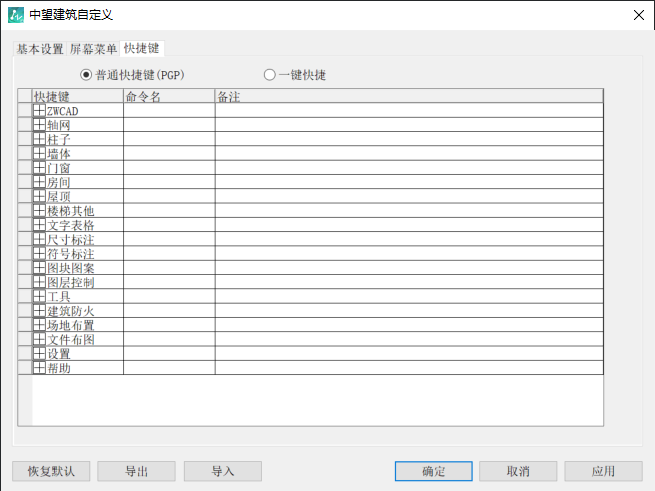
单击“自定义”菜单命令后,启动自定义对话框界面。该界面分为四个页面进行控制,包括“基本设置”、“屏幕菜单”、“快捷键”。
基本设置
在“基本设置”选项卡中,包括了三个方面的内容:界面设置、在位编辑和操作配置。
在位编辑是指在编辑文字和符号尺寸标注中的文字对象时,文本编辑框会显示在文字原位,且可以通过这里控制字体颜色、文字高度和编辑框背景颜色。
操作配置的内容与操作习惯有关,请参考以下控件说明。
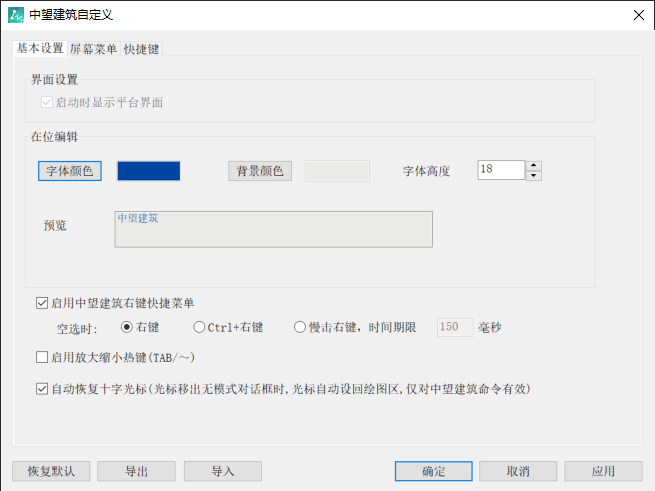
启动时显示平台选择界面:在软件启动界面重新选择ZWCAD平台启动中望建筑,需要下次双击中望建筑快捷图标时,先勾选此处。
字体和背景颜色和字体高度:“在位编辑”状态下,在位编辑字体的颜色、高度以及在编编辑框的背景颜色。
启用右键快捷菜单:用户可取消中望建筑右键菜单,右键菜单的弹出有三种方式:右键、Ctrl+右键、慢击右键。即右击后超过时间期限放松右键,快击右键作为回车键使用。
这样可以解决了希望有右键回车功能,又不放弃中望建筑右键菜单命令的需求。
启用放大缩小热键:勾选启用热键后,TAB键和~键可以分别用于放大和缩小屏幕范围。
自动恢复十字光标:当光标移出对话框时,控制会自动设回绘图区并恢复十字光标,这个功能只对中望建筑命令有效。
屏幕菜单
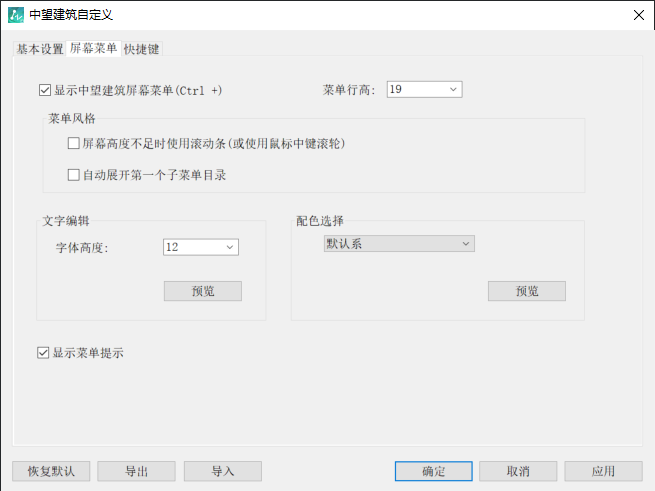
此命令支持“恢复默认”、“导入”、“导出”和“应用”等功能。 当用户单击“恢复默认”时,默认操作仅针对自定义的参数部分生效。 用户可以通过在界面上勾选或取消勾选来控制他们希望恢复的具体参数部分。
快捷键
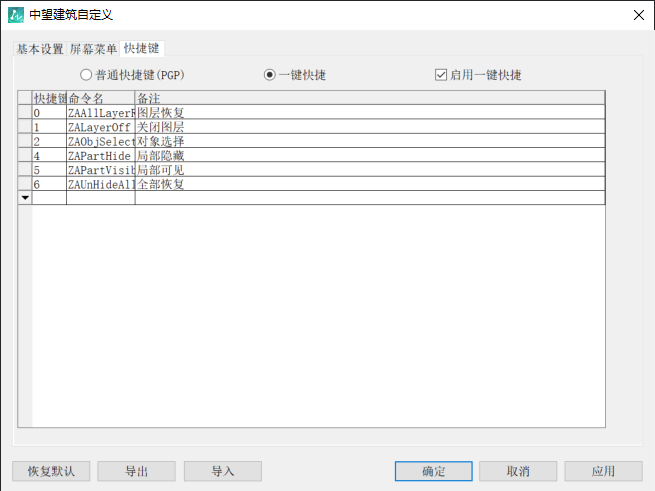
此设置允许用户通过定义单个数字或字母键作为快捷键,来调用相应的中望建筑或ZWCAD命令功能。 在“命令名”栏目下,用户可以直接单击表格单元内的按钮进入中望建筑命令选择界面。 在该界面中双击一个命令后,用户将获得该命令的有效全名,以便于使用。
一键快捷
通过勾选“启用一键快捷”复选框,可以激活在“一键快捷”表格中定义的命令。 使用Del键可以清除任何已定义的快捷键,或者直接在“命令名”栏内修改为需要通过一键快捷执行的新命令名。
请注意避免使用数字3作为快捷键,以防止与ZWCAD中以3开头的三维命令(如3DXXX系列命令)发生冲突。
普通快捷键
本功能提供了一个替代普通文本编辑器的方法,允许用户在界面中定义快捷键。 单击确定后,系统将自动修改并更新ZWCAD.PGP文件,以反映所做的快捷键定义更改。
注意:修改普通快捷键后,这些快捷键的定义并不会立即生效。 您需要执行Reinit命令,并在其中勾选“PGP文件”复选框,以启用新的快捷键设置。 如果不执行此操作,您将需要退出中望建筑并重新启动程序,以使更改生效。
当命令行处于焦点状态时,一键快捷键将不可用。 只有当焦点位于绘图区域时,一键快捷键才能正常使用。
热门推荐
相关应用
实时热词
评分及评论

贵州网院电脑版58.11MB教育学习v1.29
查看
23j909图集PDF免费下载43.4MB图形图像v1.0
查看
WPS Office2025破解版341.6MB办公软件v12.1.0.23542
查看
中国银行网银助手企业版官方版下载36.4MB硬件驱动v4.0.9.1
查看
IntelliJ IDEA2026破解版1.47GB编程开发v2026.1
查看
中国银行网银助手官方版下载36.4MB网络工具v4.0.9.1
查看
Office2024破解版3.1GB办公软件v16.0.17102
查看
造梦西游3修改器下载10.4MB杂类工具v12.0
查看










点击星星用来评分