 快捷导航
快捷导航
系统:PC
日期:2026-03-23
类别:行业软件
版本:v5.2
品茗建筑云安全计算软件破解版2026是一款由品茗科技股份有限公司开发的建筑实用软件,这款软件主要提供给所有的建筑工程领域技术人员进行使用。我们不仅可以通过这款软件来对脚手架工程、模板工程、临时工程、土石方工程等几十种不同的建筑工程进行安全计算,从而为这些工程设计专项方案,并且还可以用来进行安全技术管理,提升工程的安全度。
品茗建筑云安全计算软件免狗破解版2026不仅可以适用于多种不同的建筑工程,同时还可以对现行施工及结构设计规范进行计算。另外,我们的用户也可以利用这款软件来获取到计算器、画图、记事本等多种小工具进行使用。
1、严格按规范进行计算
严格按现行施工及结构设计规范进行计算,确保每一个计算过程都符合规范要求。
2、按工程保存计算参数
可以根据不同的实际工程,创建工程文件,添加所需的模块类型,您设置的所有参数都可以被保存下来,方便以后修改和调阅。
3、生成各种模块的计算方案的完整计算书
计算书中包括计算依据、计算过程、计算简图及计算结果,计算书可以直接导出word格式显示,也可以保存成word文件。您可以直接将计算书插入到word标书中。同时,界面提供快速计算功能,可快速查看该计算项是否合格。
4、自动生成弯矩、剪力、变形图。
自动生成主要受力构件的计算简图,及弯矩、剪力、变形图,节约大量计算时间。
5、计算结果智能调整
对于满足要求的计算结果,将以绿色显示,不满足要求则显示为红色,并给出参数调整建议。使您一目了然,方便初学者使用;即使是经验丰富的工程技术人员,也能从中受益。
6、计算参数可以设置为默认值
您可以将常见的计算参数设置为软件默认值,这样您再次新建时,会自动调用您所保存的默认值。例如对于地区、风压等数据您只要设置一次,就无需修改。
7、快速生成施工方案
生成计算书,查看计算结果符合要求后,可以直接点“功能集成区”上面的“施工方案”按钮,直接生成施工方案。
8、自动生成报审表
设置完参数后,用户可以直接点“报审表”按钮,直接生成报审表,便于快速审查计算结果。
9、自动生成技术交底
设置完参数后,用户可以直接点“技术交底”按钮,添加相关的节点详图,实例照片等,生成技术交底,便于有效的指导现场施工。
10、危险源辨识与评价
可选择或自定义危险源类别,软件采用指数矩阵法和LEC法两种权威评价方式确定危险源等级。
11、节点详图集
软件提供临时工程、吊装工程、垂直运输、基坑工程、塔吊、模板、脚手架、钢筋支架、降排水及其他工程等几百张CAD详图。
12、检查管理用表
软件提供垂直运输、基坑工程、塔吊、建筑施工安全检查标准JGJ59-99、安全资料规程CECS266-2009、模板、临时用电、脚手架等工程类检查管理用表。
13、快速绘制施工图
根据工程参数自动绘制标准、完整的方案施工图,可导出CAD图形文件,并可直接插入施工方案。
14、其他小工具的使用
软件的同时嵌套计算器、画图、记事本等小程序,作为辅助用户使用的小工具,便于随时调用。
1、"云工程”随时用
工程文件云存储,随时随地可参考复用。
2、一键生成计算书
结合现场工况填写参数,自动根据规范要求进行计算,显示详细计算过程及结果。
3、完整专项方案书快速生成
依据官方文件,结合计算模型,生成方案书,可灵活按需调整。
4、“智能推荐”快速计算
基于云端智能分析、结合安全性、经济性、复用率等维度形成智能推荐算法,实现快速创建设计计算模型。
5、真正实现专项方案指导施工
在专项方案的基础上,结合计算模型,智能生成施工技术交底,包含大量施工节点现场图片与设计图纸。
6、材料用量同步计算
节约施工成本举手之劳。
7、智能识别和控制危险源
通过安全检查表法和工作任务分析法进行分析,运用LEC法和指数矩阵法进行评价,识别与控制8大类(浙江版20大类)危险性较大工程的危险源。
8、轻松编制应急预案
15大类81种应急预案范例和素材收录齐全,大量法律法规及素材供参考。
进入品茗建筑安全计算软件的主界面如下图所示:在软件主界面中包含施工安全系列的十三个模块,分别为脚手架计算、模板计算、临时用水用电计算、塔吊计算、混凝土计算、结构吊装计算、降排水计算、钢筋支架、浅基坑、爆破工程、冬期施工、垂直运输 、施工图。点击各模块的导航按钮可进入到该模块。
各模块使用流程如下:(以脚手架为例)。其它模块的使用流程与脚手架类似。
第一步:新建
点击系统主界面工具栏上的“新建”按钮或点击菜单栏中的【文件】—【新建】,系统创建一个新的脚手架工程文件。
第二步:输入工程属性
点击系统主界面工具栏上的“工程属性”按钮或点击菜单栏中的【文件】—【工程属性】,弹出工程属性窗口如下图所示:
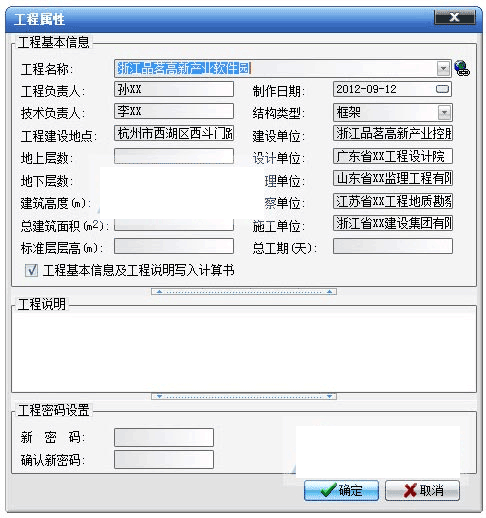
在以上脚手架工程属性窗口中用户可输入工程基本信息以及对工程进行加密。
选择上图画圈区域,可以将工程基本信息写入计算书。
第三步:添加文件夹
添加文件夹主要是为了,对脚手架分类管理,也可直接在根节点下添加脚手架。具体操作:将光标定位在根节点或文件夹节点上,点击右键在弹出的菜单中选择“添加文件夹”,如下图:
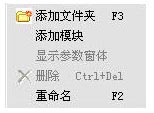
此时会弹出输入文件夹名称的窗口如下图所示:
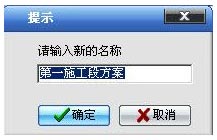
在该窗口中输入文件夹名称,则一个新文件夹将会被添加到结构树中,此时这个新加入的文件夹会加亮显示。
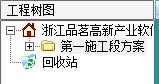
第四步:添加脚手架
左键单击界面上“脚手架工程”按钮,会弹出如下的选择脚手架的窗口, 左侧显示软件已经依据的地区规范的设计的脚手架,当前选择的是全国通用版的脚手架,所以窗口上方括号标注为全国。
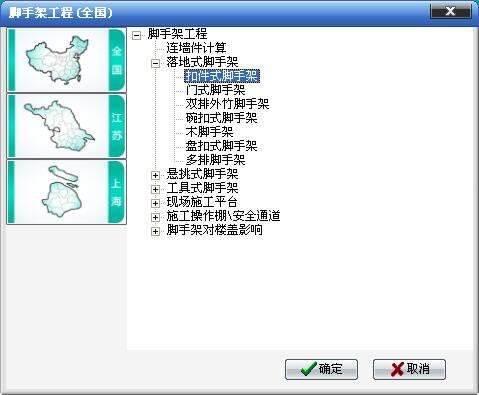
在右侧区域选择任意一种型号的脚手架,如:扣件式脚手架,点击确定,会弹出脚手架参数编辑对话框,对脚手架的参数进行编辑,点击确定,扣件式脚手架就会加入到左侧的结构树中。
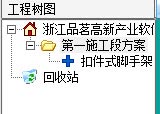
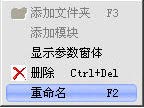
如果需要对结构树中的脚手架进行编辑,可以将鼠标移至结构树上相应的脚手架类型上,单击右键,弹出如下的对话框,选择显示参数窗体,然后进行参数编辑。
第五步:参数设置及生成计算书
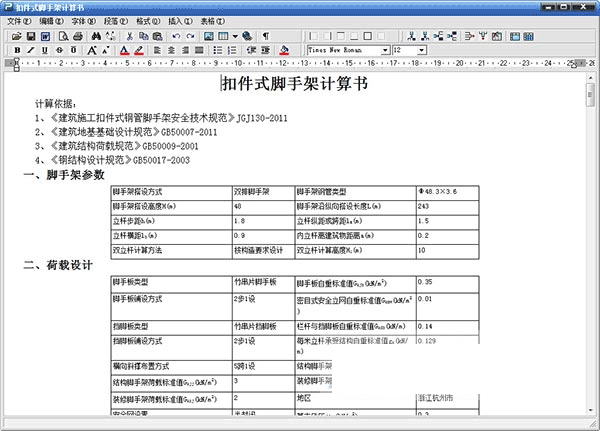
在脚手架参数设置界面中对各参数进行设置后,点击“生成计算书”按钮即可将结果以计算书的形式显示出来如下图,计算书可保存为.doc/.rtf文件。
热门推荐
相关应用
实时热词
评分及评论

贵州网院电脑版58.11MB教育学习v1.29
查看
23j909图集PDF免费下载43.4MB图形图像v1.0
查看
WPS Office2025破解版341.6MB办公软件v12.1.0.23542
查看
中国银行网银助手企业版官方版下载36.4MB硬件驱动v4.0.9.1
查看
IntelliJ IDEA2026破解版1.47GB编程开发v2026.1
查看
中国银行网银助手官方版下载36.4MB网络工具v4.0.9.1
查看
Office2024破解版3.1GB办公软件v16.0.17102
查看
造梦西游3修改器下载10.4MB杂类工具v12.0
查看











点击星星用来评分